

windows7光盘重装系统图文详解
- 时间:2017年03月05日 20:00:27 来源:魔法猪系统重装大师官网 人气:4919


如果你习惯了使用windows7光盘重装系统的话,那么在现在win7系统风靡的时代也是可以的。虽然光盘重装win7系统的过程是麻烦了一点,但是长期性储存是最好的呢,这一点是硬盘和U盘所不具备的优势。
电脑配置了光驱,用windows7光盘重装系统将使系统重装变得很简单。可千万别觉得光盘重装win7系统的教程很落伍哦,很多的高级人员都爱用光盘重装w7系统呢,人手一张光盘,轻松光盘重装windows7操作系统。
一、windows7光盘重装系统适用条件:
1、电脑有光驱,并且可以使用
2、系统损坏,无法正常开机的电脑
二、windows7光盘重装系统准备工作:
1、一张win7系统光盘,制作win7系统安装光盘方法
2、操作系统:win7 64位旗舰版下载
3、备份C盘和桌面上的文件,硬件驱动程序
三、windows7光盘重装系统步骤
1、启动电脑,放入win7系统安装光盘,如果光驱弹不出来,用针插一下光驱上的小孔;
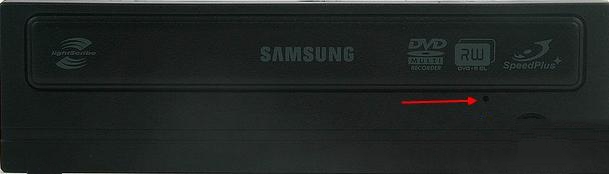
windows7光盘重装系统截图(1)
2、重启电脑,按下启动热键,通常为ESC/F11/F12,如果无法弹出对话框,则需进入BIOS设置光盘为第一启动项;
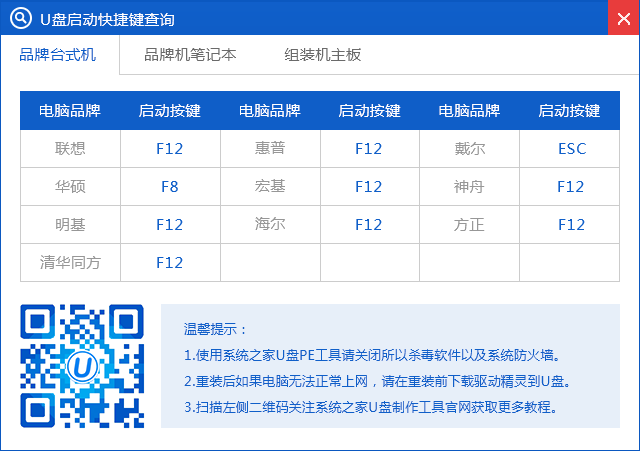
windows7光盘重装系统截图(2)
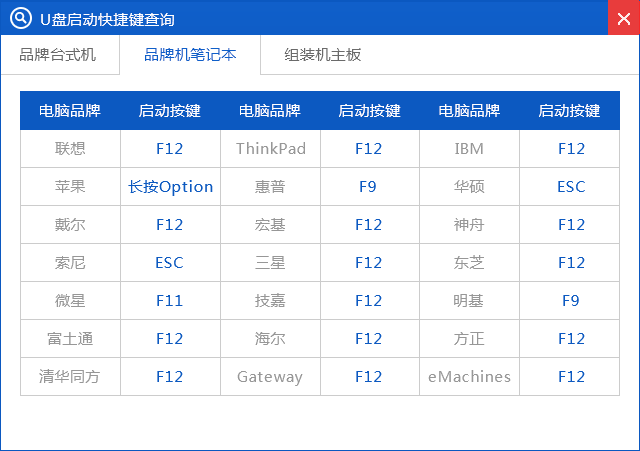
windows7光盘重装系统截图(3)
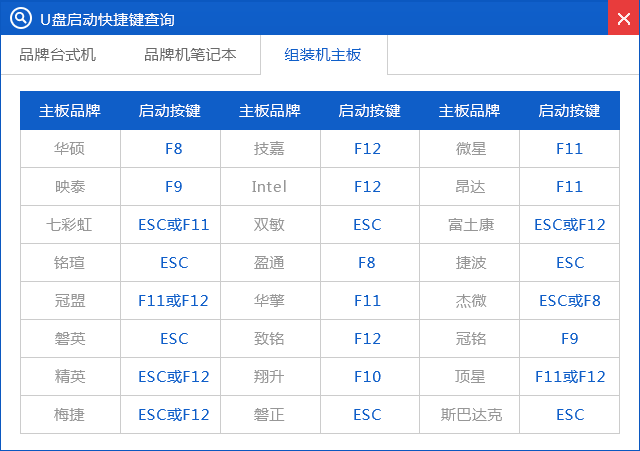
windows7光盘重装系统截图(4)
3、弹出启动项对话框,选择CD/DVD选项,按回车键;
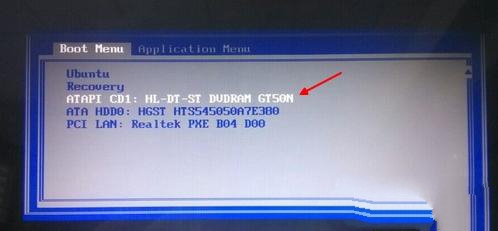
windows7光盘重装系统截图(5)
4、进入光盘安装主界面,如果是新电脑未分区,我们按数字键6进入,已分区则直接第7步;
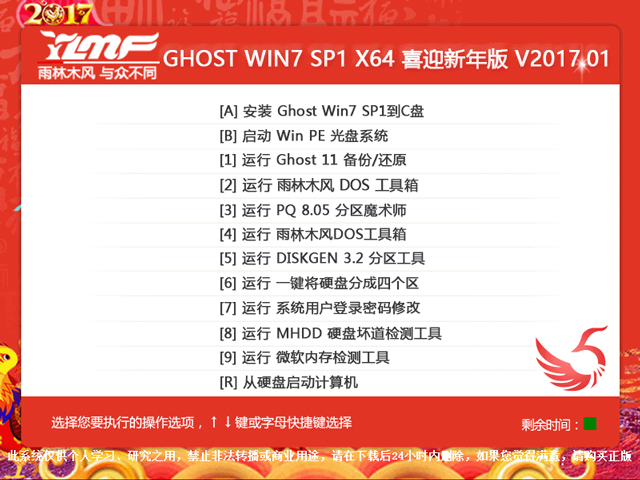
windows7光盘重装系统截图(6)
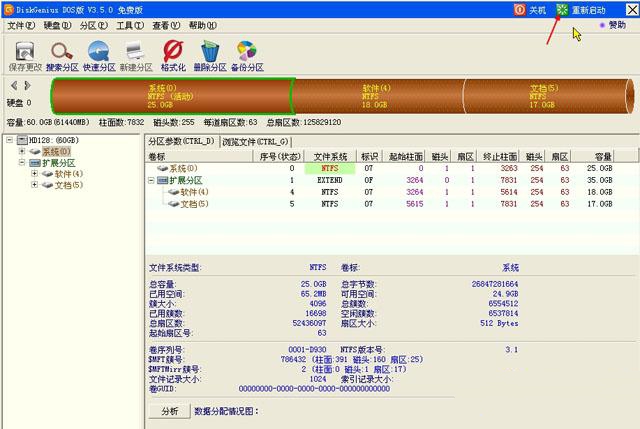
5、点击“新建分区”进行高级设置,或者点击“快速分区”;
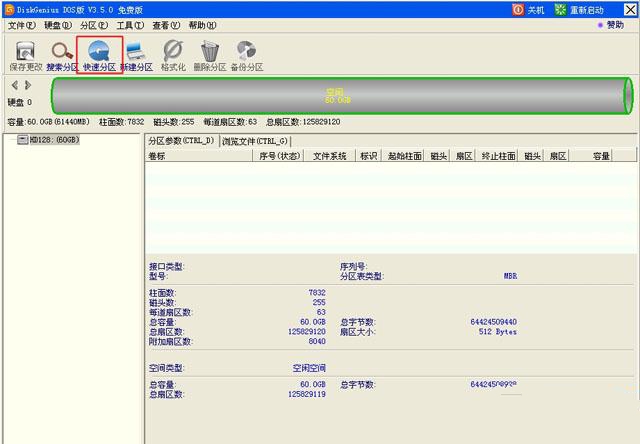
windows7光盘重装系统截图(7)
6、选择硬盘要分区的数目,在高级设置中输入每个磁盘的容量大小,点击确定;
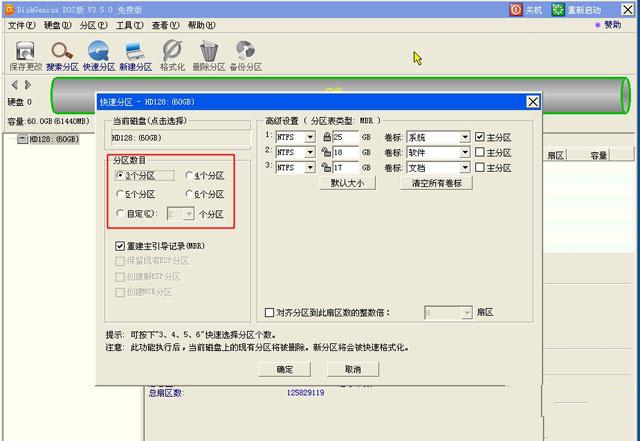
windows7光盘重装系统截图(8)
7、完成分区后,点击右上角的“重新启动”;
windows7光盘重装系统截图(9)
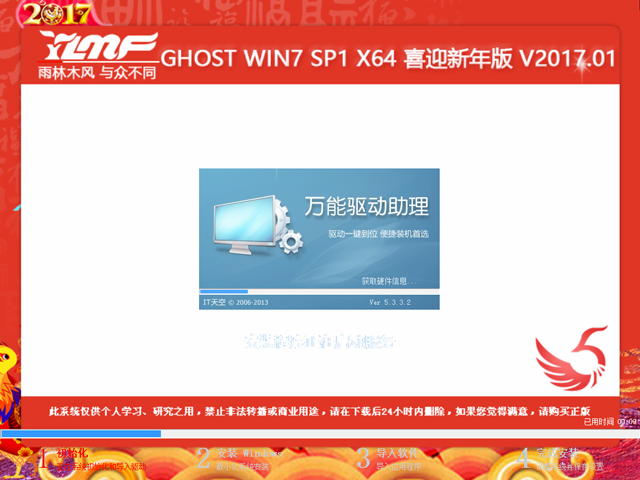
8、再次进入安装界面,按数字1选择安装系统到第一分区,即C盘;
windows7光盘重装系统截图(10)
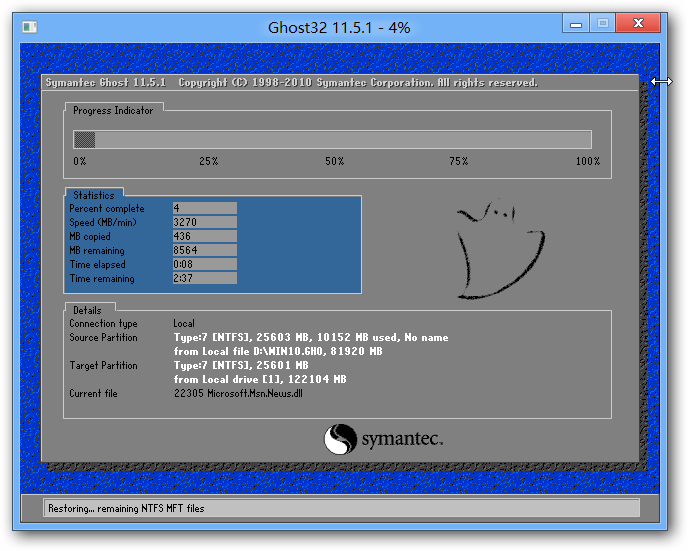
9、执行系统安装操作,耐心等待;
windows7光盘重装系统截图(11)
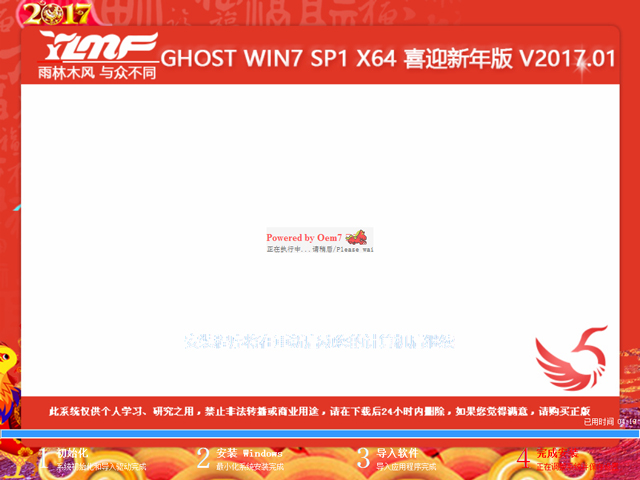
10、重启之后执行系统驱动设备以及系统组件安装操作;
windows7光盘重装系统截图(12)
11、安装完成后,进入系统桌面。
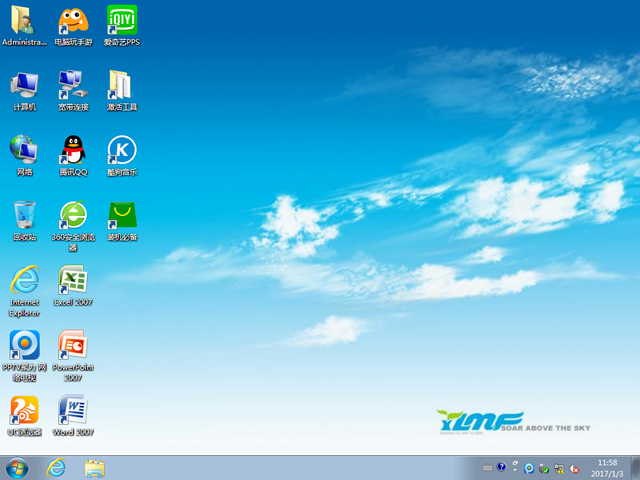
windows7光盘重装系统截图(13)
以上就是通过光盘重装windows7凑走系统的方法内容了,整个光盘重装win7系统过程都是全自动化的,你们可以根据以上的光盘重装w7系统步骤来操作。如果你不喜欢这种方法的话,本站还有U盘工具和硬盘安装系统图文教程,期待您的关注!
光盘重装win7,windows7光盘重装系统,光盘重装w7



