

xp64纯净版硬盘安装图文详解
- 时间:2017年03月05日 22:00:27 来源:魔法猪系统重装大师官网 人气:17861


深度技术xp64纯净版硬盘安装是最直接最简单的安装方法,为了让更多喜欢使用深度技术xp 纯净版系统的朋友们用上心仪的系统,本期决定把硬盘重装xp纯净版详细安装图解分享给大家。
虽然微软公司已经宣布对windows xp系统停止了更新,但还是有非常多的网友选择使用纯净版xp系统。如果我们使用的纯净版xp系统遇到崩溃的情况要怎么办呢。不要太担心,这次就带来了xp64纯净版硬盘安装的教程。目的就是为了大家都能学会硬盘重装纯净版xp系统的方法。
xp64纯净版硬盘安装准备资料:
1、先下载一个ghost版的XP操作系统,现在我拿“深度技术 XP SP3纯净版”做演示。

xp64纯净版硬盘安装截图(1)
2、下载好后文件为ISO文件,所以我们要先把它全部解压出来(最好下载在D盘或E盘根目录下)
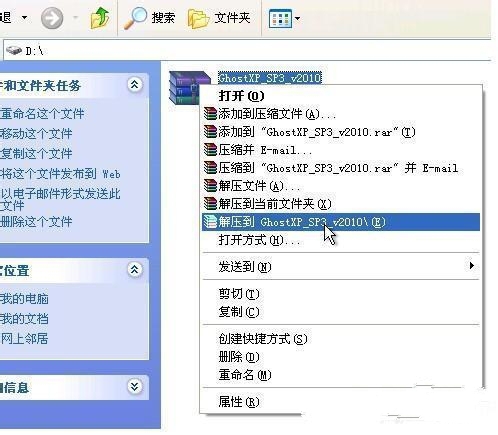
xp64纯净版硬盘安装截图(2)
xp64纯净版硬盘安装图文步骤:
1、解压之后得到如图的文件,然后运行“硬盘安装”
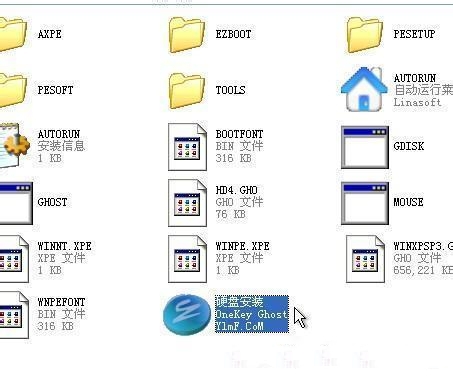
xp64纯净版硬盘安装截图(3)
2、运行“硬盘安装”就会出现下面的界面,一般就是默认就可以了,然后点“确定”
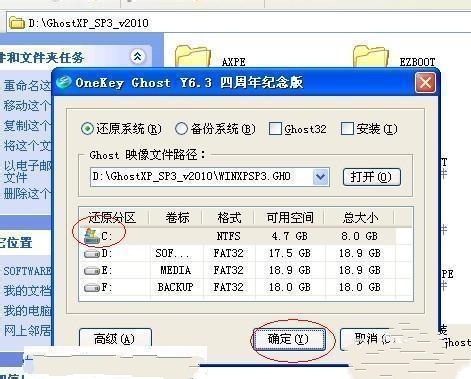
xp64纯净版硬盘安装截图(4)
3、按上面的操作后就会出现以下的界面,当然我们要点“是”

xp64纯净版硬盘安装截图(5)
4、按操作点“是”以后,马上会自动重启计算机,等重启以后,硬盘重装xp纯净版基本算是安装完成了,后面我们就不用管了。因为我们的系统都是全自动安装。不用我们任何操作!为方便大家可以把硬盘重装纯净版xp截图给大家看一下!
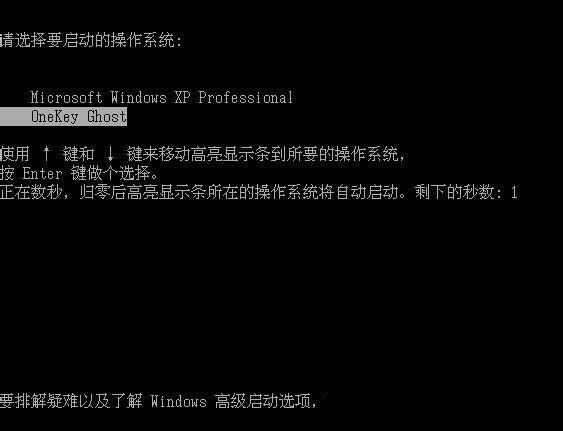
xp64纯净版硬盘安装截图(6)
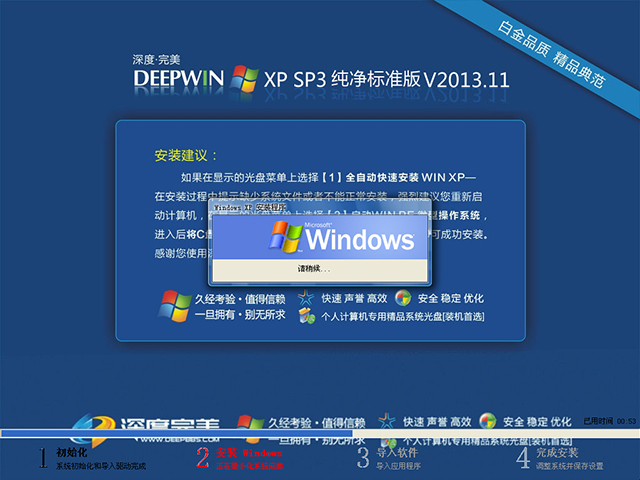
xp64纯净版硬盘安装截图(7)
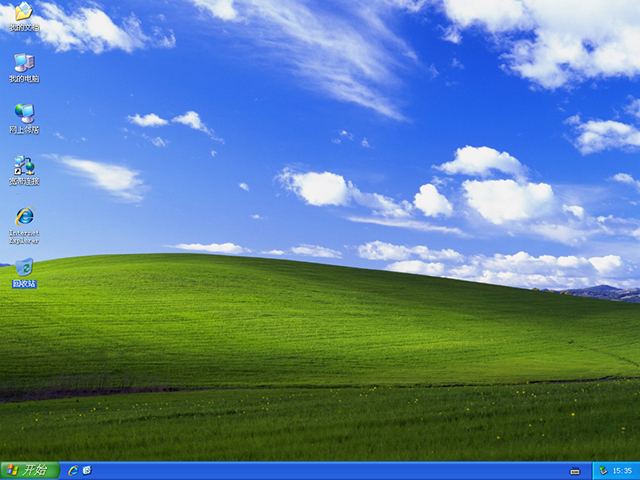
xp64纯净版硬盘安装截图(8)
各位,加油啊,xp64纯净版硬盘安装,就是这么简单!如果还想学习其他安装方法请移步到另一个版块!关注我们的官方网站,其实在硬盘安装xp纯净版系统的过程中是不需要任何操作的,一键就可以安装好系统。
硬盘重装纯净版xp,xp64纯净版硬盘安装,硬盘重装



