

win732系统安装64位图文详解
- 时间:2017年03月18日 20:00:23 来源:魔法猪系统重装大师官网 人气:18242


windows7电脑操作系统目前可以分为32位和64位,不同位数的系统需用不同的硬件配置来支持,同时也与需用使用的应用软件有密切关系。通常64位的系统,可以运行64 位应用程序和32位应用程序。但是32位的系统,并不总是能正常运行64位的程序。那今天我就来讲解一下win732系统安装64位教程,相信很多人都会非常乐意的。
win732系统安装64位的优点就是你的CPU 终于可以全部用上了,在32位模式中,你的CPU 只有一半的寄存器起了作用,而这部分寄存器也只有一半的空间(低32位)起作用。真正工作的寄存器空间只有四分之一。换句话说,32位模式中,你的 CPU 有四分之三的寄存器空间是闲置的。这也是网友们学习win732安装64位系统教程的原因之一。
原WIN7 32位系统,win732系统安装64位系统的方法:
1、将WIN7 64位系统盘插入电脑光驱;
2、开机时按F12键,选择CD/DVD启动;
3、点现在安装,开始win732系统安装64位。
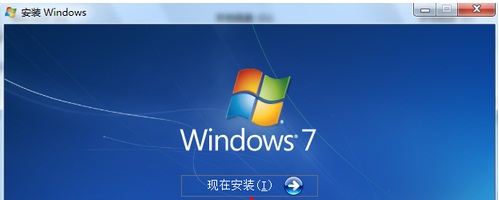
win732系统安装64位截图(1)
4、点不获取最新安装更新;
5、勾选【我接受许可条款】,点下一步;
6、选择自定义(高级);
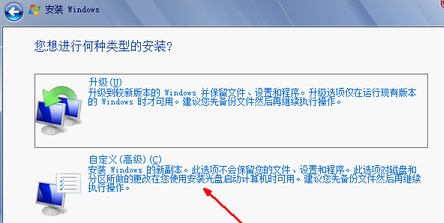
win732系统安装64位截图(2)
7、选择除C盘以外的分区盘(如果原32位是安装在C盘的话),点下一步,之后引导系统安装即可;
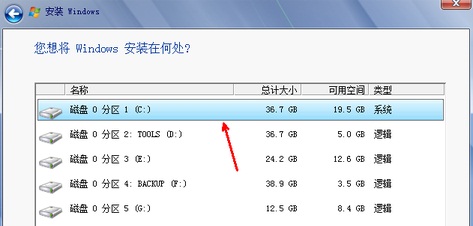
win732系统安装64位截图(3)
8、如果只想保留64位系统,卸载32位系统的话,进入64位系统后,如果以前的32位系统是安装在C盘上的话,点击桌面上的计算机,选中C盘,鼠标右键选择属性;
9、点磁盘清理;
10、点清理系统文件,点确定;
11、重启电脑,win732系统安装64位系统生效。
综上所述,这就是win732安装64位系统图文教程的全部内容了,w732装64位系统是在原有系统是win732位系统情况下,进行安装win764位系统的,本站除了以上的win732位安装64位系统教程,还有win732位系统升级win764位系统教程,方法多种多样化。
w732装64位系统,win732系统安装64位,win73



