

雨林木风硬盘做系统win7图文详解
- 时间:2017年03月18日 22:00:22 来源:魔法猪系统重装大师官网 人气:16381


如今windows7旗舰版已经是大多数用户安装系统首选,但是光盘和U盘方法步骤比较复杂,使得不少用户无从下手,其实雨林木风硬盘做系统win7非常简单又可以快速安装的,乘着闲余之空,来讲述如何在本地直接硬盘重装雨林木风win7。
其实装系统不用很麻烦,每个人可以很简单的装系统。只要有台可以上网的电脑就可以学会装系统了。在这里教大家用雨林木风硬盘做系统win7的方法,不用光盘/U盘就可以重装win7系统。
一、雨林木风硬盘做系统win7准备资料:
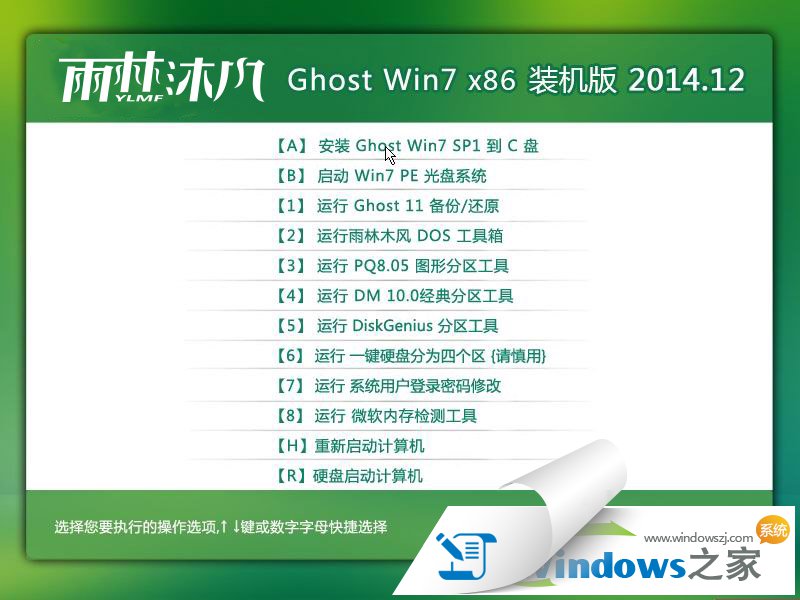
1、首先下载一个ghost版的win7操作系统:http://www.kkzj.com/
雨林木风硬盘做系统win7截图(1)
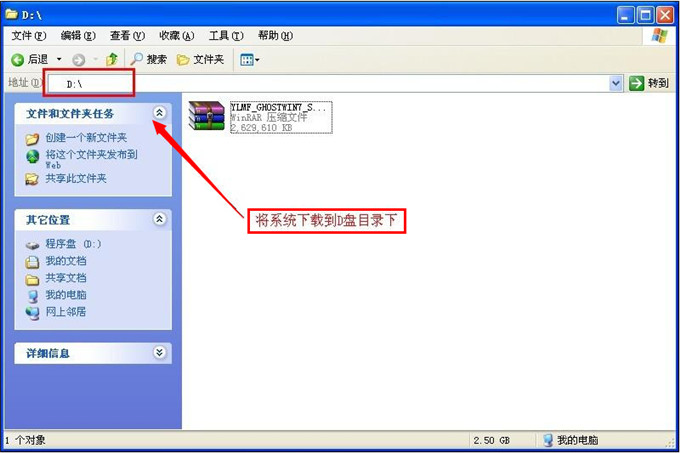
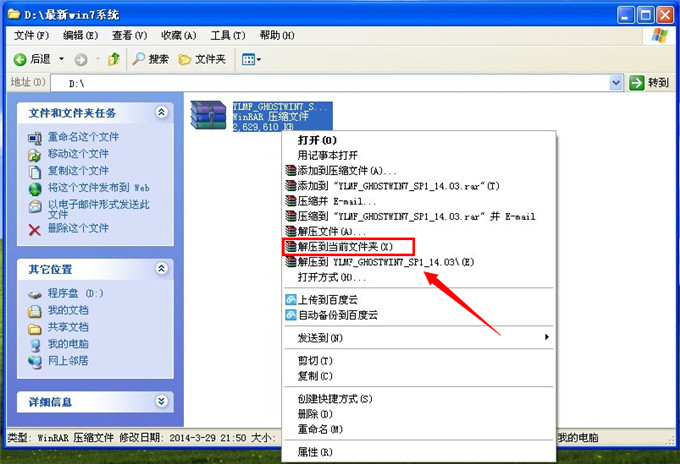
2、下载好后文件为ISO文件,所以我们要先把它全部解压出来(最好下载在D盘或E盘目录下)
雨林木风硬盘做系统win7截图(2)
雨林木风硬盘做系统win7截图(3)
下载好win7系统之后,,下面来看看如何硬盘做雨林木风win7。
二、开始硬盘重装雨林木风win7
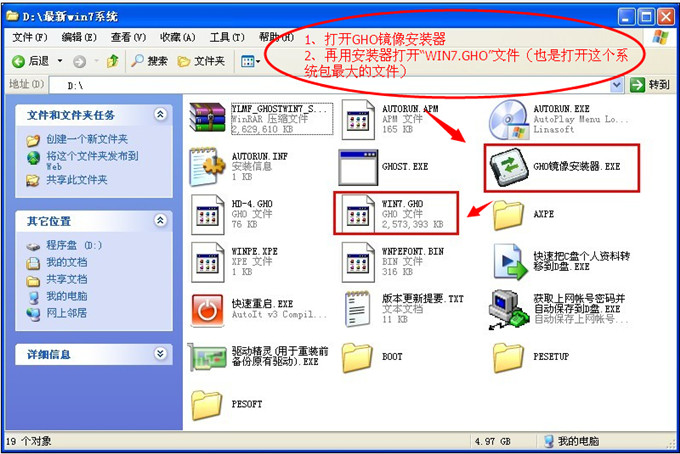
1、解压之后得到如下图的文件,打开Ghost文件后运行“GHO镜像安装器”再用安装器打开“WIN7.GHO”文件(也是打开这个系统包最大的文件)
雨林木风硬盘做系统win7截图(4)
2、打开“GHO镜像安装器”如下图,里面的选择是非常重要的,必须要在盘符选择“C盘”,再选择映像途径,也是选择刚才下载解压的WIN7系统安装包最大的文件。一般就是默认就可以了。
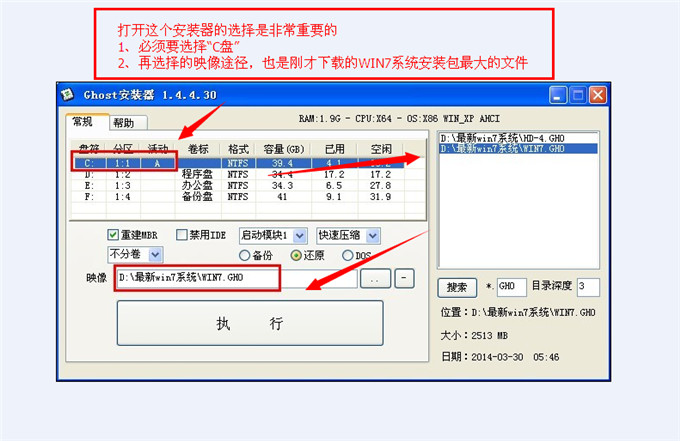
雨林木风硬盘做系统win7截图(5)
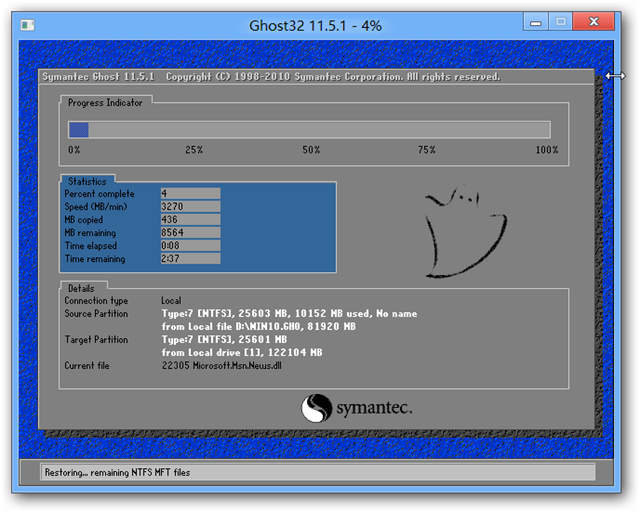
3、然后点“执行”按上面的操作后就会出现以下的界面,这个过程需要几分钟。

雨林木风硬盘做系统win7截图(6)
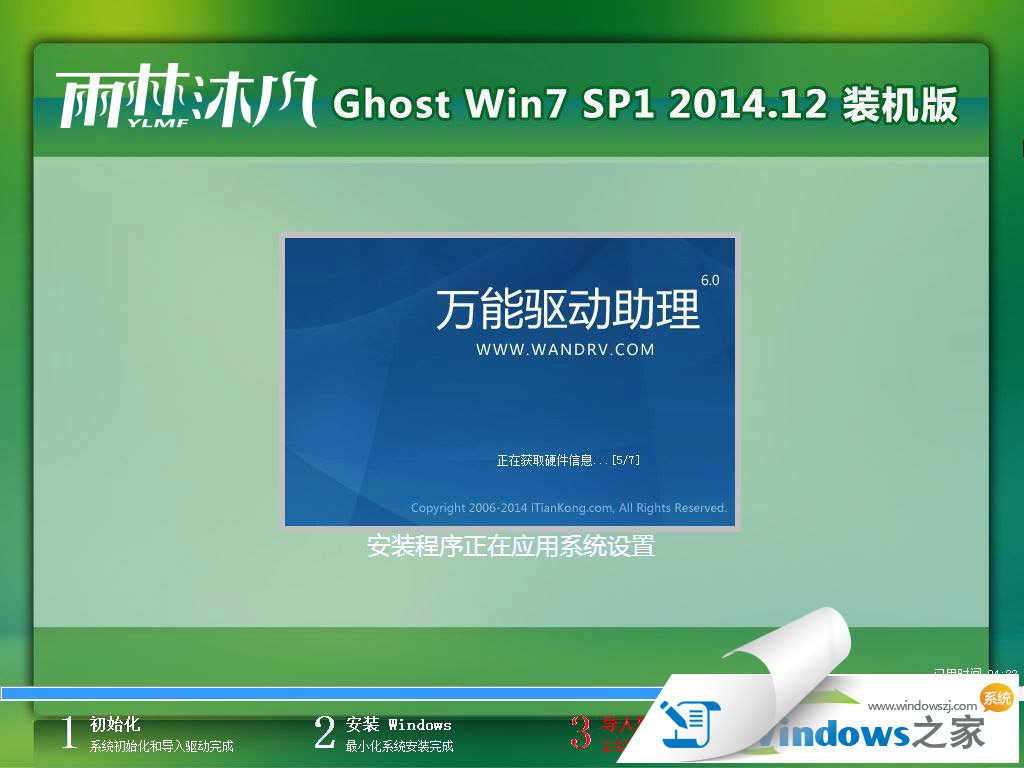
4、这个过程完成后会马上自动重启计算机,等重启以后win7系统基本算是安装完成了,后面我们就不用管了。因为我们的系统都是全自动安装,可以体验到一键安装win7系统,不用我们任何操作!
下面是硬盘安装雨林木风win7后重新启动自动安装的截图
雨林木风硬盘做系统win7截图(7)
雨林木风硬盘做系统win7截图(8)

雨林木风硬盘做系统win7截图(9)
雨林木风硬盘做系统win7完成,一个全新的系统又降临到你的计算机上。
看了雨林木风硬盘做系统win7教程后,是不是有种恍然大悟的感觉,没错,不用怀疑,硬盘安装雨林木风win7就是这么简单,一键就可以重新安装win7系统,这个方法也适合xp系统安装。不想留下更多的遗憾的话,详情关注我们的官方网站最新资讯!
硬盘重装雨林木风win7,雨林木风硬盘做系统win7,硬



