

戴尔预装win10改win7图文详解
- 时间:2017年03月29日 22:00:32 来源:魔法猪系统重装大师官网 人气:4740


很多买了dell笔记本的朋友都用不习惯win8或者win10系统,想换回win7, 但品牌笔记本换系统不像台式机那么简单,可以说困难重重,网上很多文章都写的不够准确,我花费了一整天时间终于成功换成win7,马上把关于戴尔预装win10改win7经验写出来分享给大家。
很多朋友都问戴尔预装win10改win7要怎么做,其实w10改w7方法小编是有的,而且非常详细哦!当然如果大家真的想要戴尔预装win10改win7方法的话,那就将戴尔预装win10改win7操作方法免费分享给大家。
一、戴尔预装win10改装win7准备工作
1、备份硬盘所有重要数据
2、改装win7会删除win10恢复分区,要还原自带win10需到售后
3、4G容量U盘,制作U盘PE启动盘
4、操作系统:戴尔DELL ghost win7 64位官方原版V2016
二、戴尔电脑win10改装win7步骤
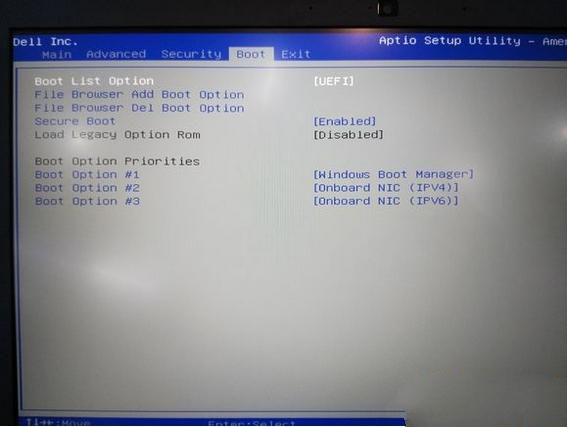
1、插入制作好的U盘启动盘,开机按F2进入BIOS,切换到Boot页面;
戴尔预装win10改win7截图(1)
2、选择Secure Boot按回车改成Disabled,再把Boot List Option从UEFI改成Legacy;

戴尔预装win10改win7截图(2)
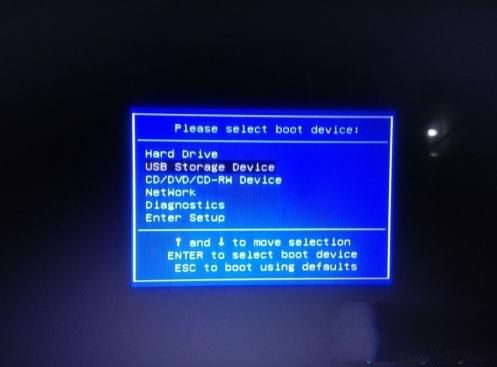
3、接着将1st Boot Priority设置为USB Storage Device,按F10保存即可从U盘启动,也可以在启动时按F12调出快捷菜单,选择USB启动;
戴尔预装win10改win7截图(3)
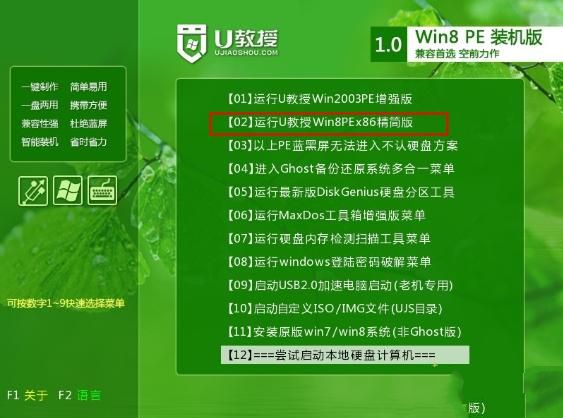
4、进入U盘启动盘,运行【02】U教授PE系统;
戴尔预装win10改win7截图(4)
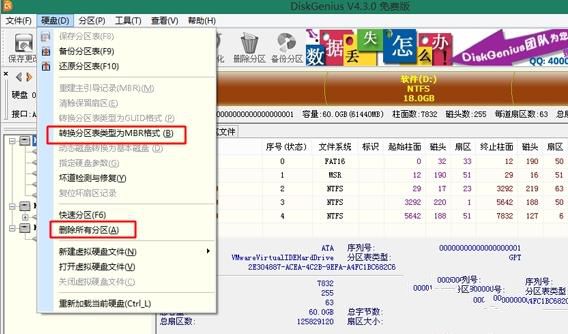
5、打开DiskGenius分区工具,点击【硬盘】—【删除所有分区】,保存更改,再选择【转换分区表类型为MBR格式】,最后【快速分区】,重新分盘;
戴尔预装win10改win7截图(5)
6、完成分区后,运行【PE一键装机】,选择安装位置,一般是C盘,确定;
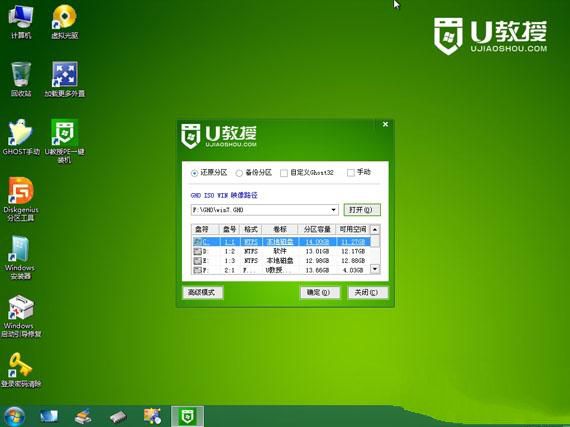
戴尔预装win10改win7截图(6)
7、进入以下界面开始执行安装操作,重启之后拔出U盘,系统将自动安装。
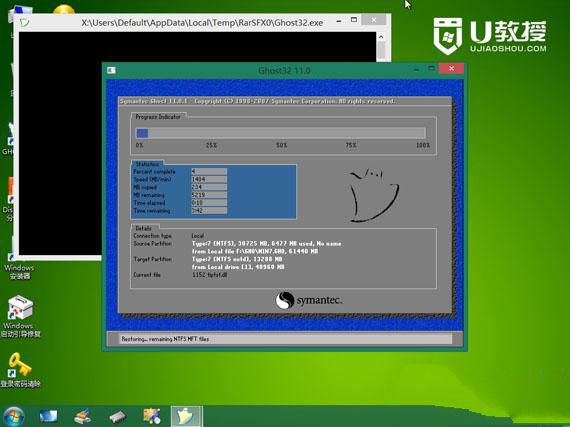
戴尔预装win10改win7截图(7)
以上就是小编为大家介绍的戴尔预装win10改win7的详细内容了,戴尔预装win10改win7的步骤到这里也全部结束了,有需要的用户就可以照着这个戴尔预装win10改win7的步骤来安装win7系统吧。
win10改装win7,戴尔预装win10改win7,戴尔电



