

惠普系统重装win7图文详解
- 时间:2017年03月30日 00:00:32 来源:魔法猪系统重装大师官网 人气:16212


当我们使用U盘或光盘给电脑装系统时,需要进入BIOS设置从光驱或USB启动,不过设置BIOS太麻烦,而且现在大多数的电脑都支持快捷键启动,比如惠普笔记本,那么惠普系统重装要按什么键呢?惠普系统重装又有哪些呢?接下来我就跟大家讲解一下。
系统中的重要文件受损导致错误甚至崩溃无法启动,此时自然就不得不重装系统了,那么惠普系统怎样重装win7系统呢?接着就和大家说说惠普系统重装win7的解决方法,惠普系统重装就在下文中,希望大家可以喜欢。
惠普系统重装win7步骤:
设置开机u盘启动:
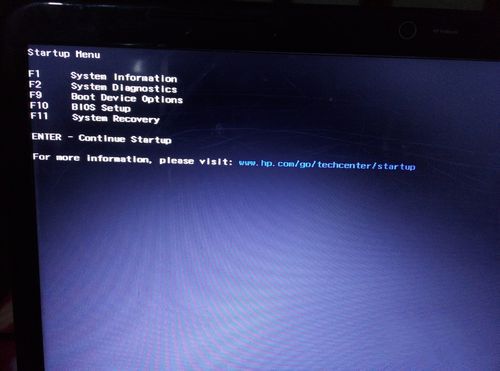
hp电脑有个特殊的功能就是,按Esc键,就会出现 startup menu (启动菜单)如图:每个键的功能都有其说明。
惠普系统重装截图(1)
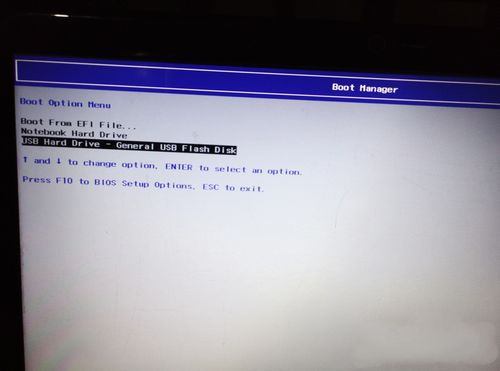
这里小编直接按F9进入引导设备的选择界面,同样也可以F10进入BIOS菜单进行设置。
惠普系统重装截图(2)
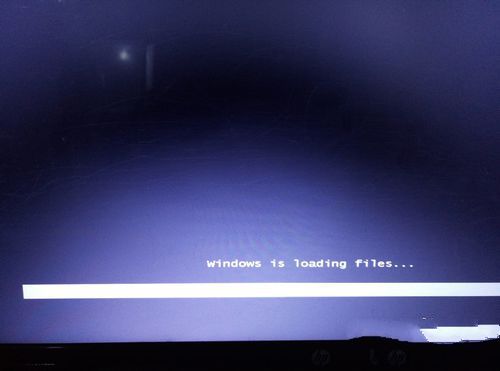
选择usb hard drive,然后回车,系统直接从u盘启动。进入界面如图:
惠普系统重装截图(3)
开始一键装机:
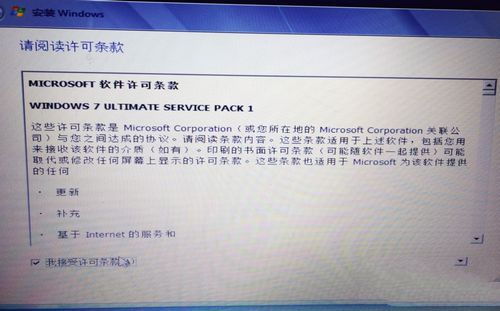
随后进入条款接受界面如图:
惠普系统重装截图(4)
选择windows安装方式。如果需要格式化c盘,选择自定义安装,这里小编介绍下自定义安装。
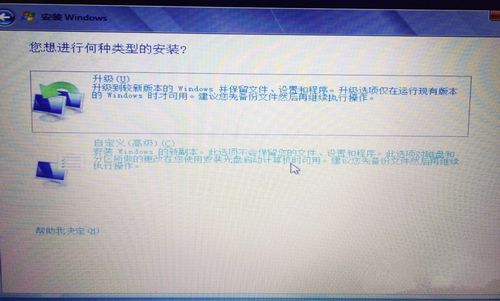
惠普系统重装截图(5)
进入驱动器选择界面,单击“驱动器选择(高级)”如图
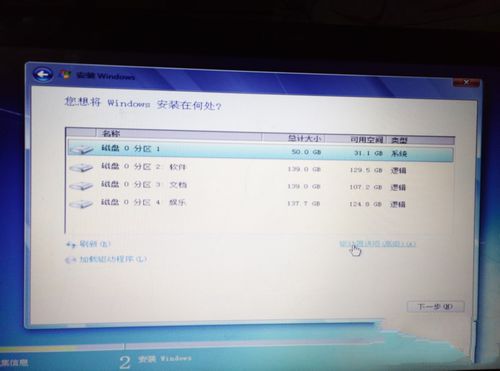
惠普系统重装截图(6)
格式化系统盘如图:格式化,然后下一步
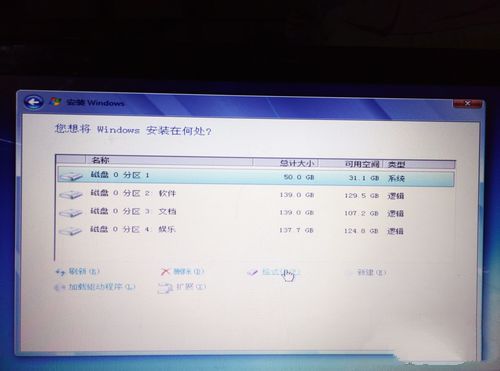
惠普系统重装截图(7)
进入系统自动安装过程,这一过程,咱们不需要做任何事情,只需保证电脑不断电就行。
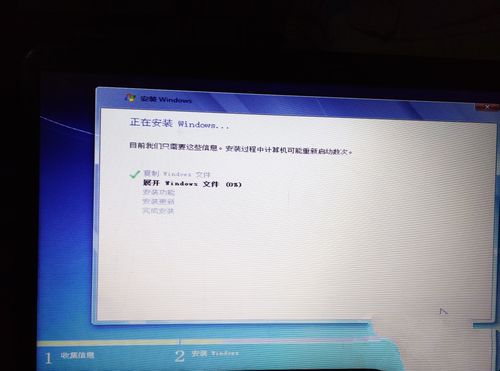
惠普系统重装截图(8)
惠普电脑重装win7系统完成后进入windows设置界面如图所示,根据提示设置windows更新,windows时间。
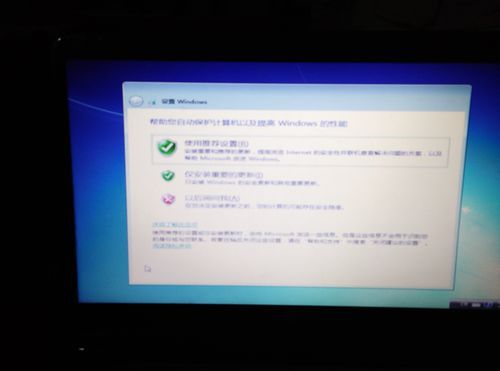
惠普系统重装截图(9)
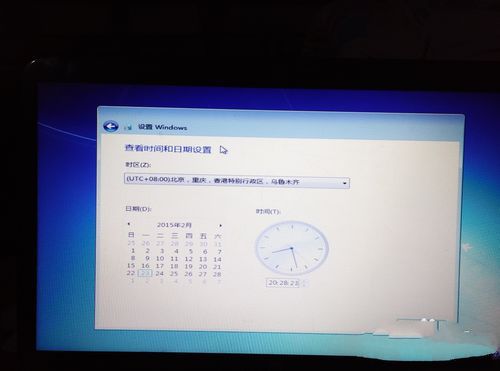
惠普系统重装截图(10)
系统提示正在完成你的设置。随后他会自动关机,如图:
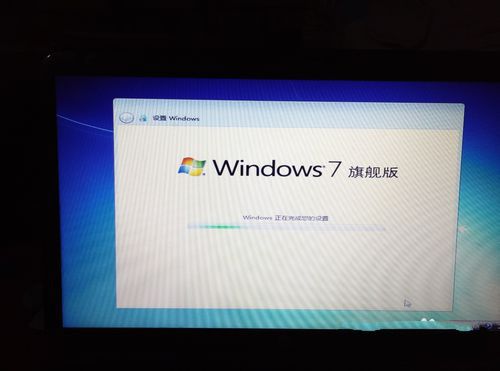
惠普系统重装截图(11)
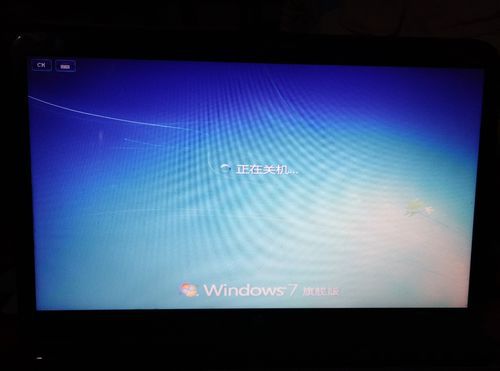
惠普系统重装截图(12)
惠普系统重装win7完成,自动进入系统。
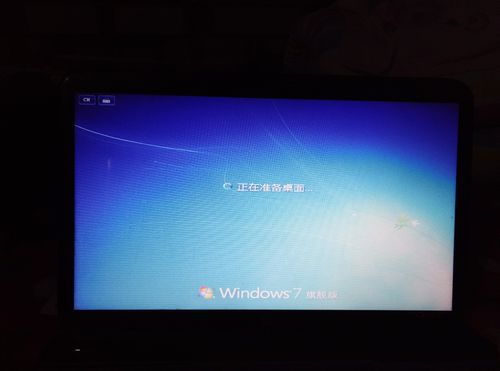
惠普系统重装截图(13)

惠普系统重装截图(14)
安装驱动,用之前准备好的备份或者驱动精灵进行惠普win7系统重装,先安装网卡驱动。
现在惠普系统重装win7图文教程已经分享给大家了,大家赶紧去试一试吧,绝对不会让大家失望的哦,总之惠普系统重装win7的方法就在这里了,如果你喜欢就赶紧学习起来吧。
惠普系统重装win7,惠普系统重装,惠普电脑重装w



