

系统之家win7硬盘安装纯净版图文详解
- 时间:2017年04月05日 00:00:51 来源:魔法猪系统重装大师官网 人气:5205


系统之家Win7系统是目前最受欢迎的一款操作系统,安装与升级Win7系统的用户直上不下,安装系统的方法有很多种,如光盘安装win7系统、系统之家win7硬盘安装纯净版、pe系统安装win7系统等等,今天给大家介绍系统之家win7硬盘安装纯净版的详细方法与步骤。
有很多用户在使用硬盘安装Win7时都采用原来硬盘安装Win XP的方法在安装,其实硬盘安装Win7的方法已经改了,采用硬盘安装Win XP的方法现在也安装不了Win7,接着给出详细的系统之家win7硬盘安装纯净版的方法。
硬盘安装win7纯净版的准备:
下载适合自己计算机配置的win7系统,关于什么样的计算机配置适合安装win7 32位win7系统,什么样的配置适合安装64位win7系统。
依据不同的硬件配置标准,在windows 7之家 下载相应的32位或者64位win7系统。
步骤1、下载满足自身计算机的win7系统到硬盘的非系统安装盘内(系统安装盘就是windows系统的安装目录的盘);
步骤2、右键点击下载的ISO文件,并使用压缩软件进行解压;(如图1 所示)
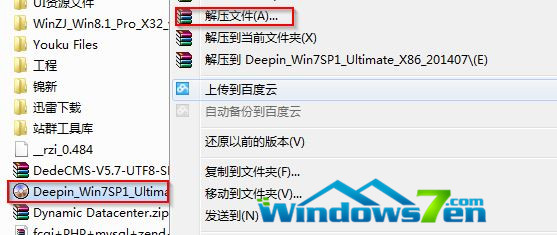
系统之家win7硬盘安装纯净版截图(1)
步骤3、打开解压好的ISO文件;
步骤4、点击“setup.exe”,弹出安装界面;
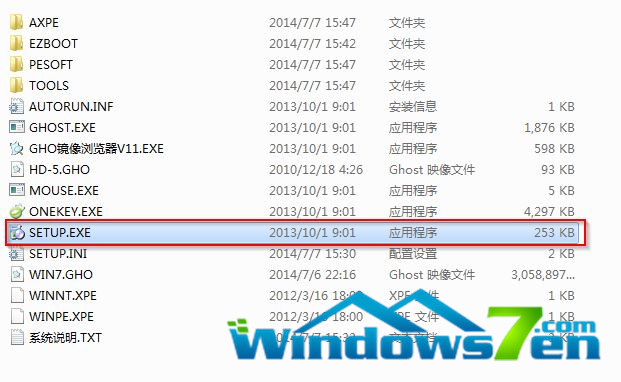
系统之家win7硬盘安装纯净版截图(2)
步骤5、点击win7硬盘安装到第一个硬盘分区,会弹出onekey ghost的安装界面(注意这里可以选择安装到其它盘符,不过一般都是安装到C盘),点击确定;(如图2 、图3所示)
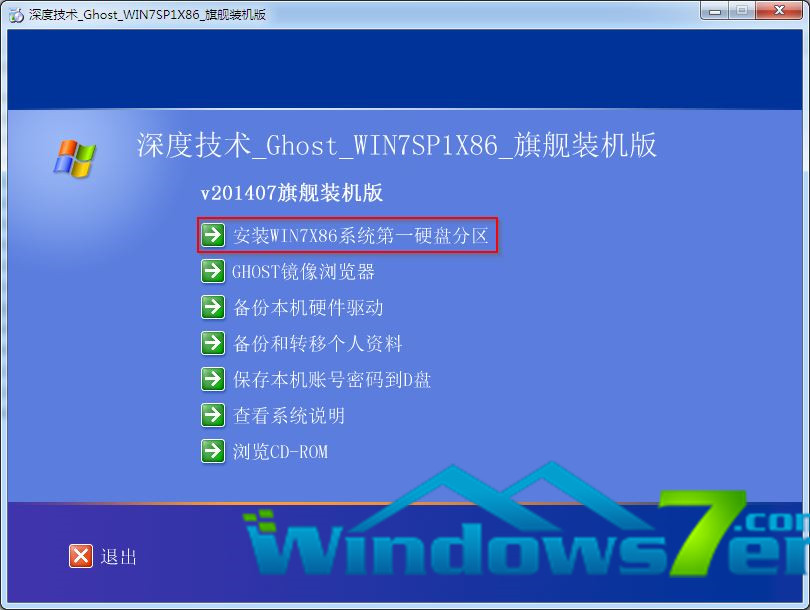
系统之家win7硬盘安装纯净版截图(3)
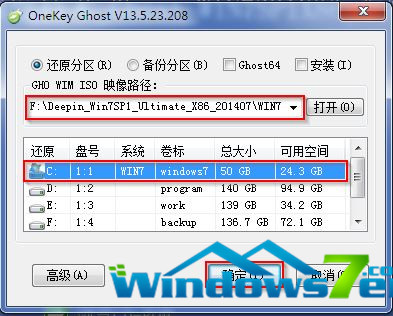
系统之家win7硬盘安装纯净版截图(4)
步骤6、等待计算机重启并自动硬盘安装系统之家win7系统;
友情提示:这种直接用硬盘ghost安装win7的方法适合原有的操作系统尚能进入和使用的情况,安装前一定要注意原有的操作系统上的数据备份。下载的win7系统一定要存放在非系统盘内。
还在烦恼系统重装的方法吗?现在为了方便用户更快速的操作安装系统,小编推出大家使用以上的系统之家win7硬盘安装纯净版方法,系统之家win7硬盘安装纯净版可以有效解决重装系统步骤多,不安全,成功率低等问题,操作更符合用户体验。
硬盘安装系统之家win7,系统之家win7硬盘安装纯净



