

装机高手告诉你电脑系统如何重装
- 时间:2017年04月05日 02:00:48 来源:魔法猪系统重装大师官网 人气:3888


其实装系统不用很麻烦,每个人可以很简单的装系统。只要有台可以上网的电脑就可以学会装系统了,那在这里教大家用硬盘电脑系统如何重装的方法,不用光盘/U盘就可以重装win7系统哟。
电脑系统如何重装呢?安装操作系统一般有三种,它们分别是:光盘安装法、u盘安装法、硬盘安装法。和前两种安装法相比,硬盘安装无需借助任何辅助设备,即可在硬盘中安装操作系统,是一款符合小白安装系统的方法。
一、如何重装电脑系统前准备
1、保证能够正常进入系统;
2、下载Ghost Win7系统镜像文件
二、怎样重装系统的安装步骤
1、首先下载Ghost Win7系统镜像“DNGS_GHOST_WIN7_SP1_X86_V2014_12.iso”到本地硬盘上(这里下载在D盘上);
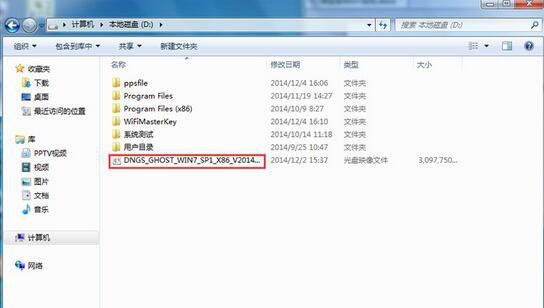
电脑系统如何重装截图(1)
2、解压所下载的“DNGS_GHOST_WIN7_SP1_X86_V2014_12.iso”镜像;
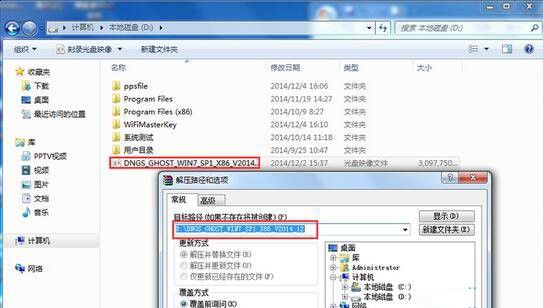
电脑系统如何重装截图(2)
3、解压出来的文件夹内容;
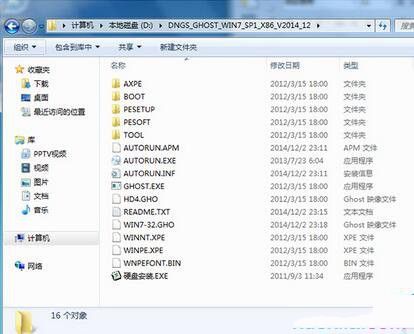
电脑系统如何重装截图(3)
4、把“WIN7-32.GHO”和“硬盘安装.EXE”两个文件剪切到磁盘根目录下,这里选择放在D盘里;
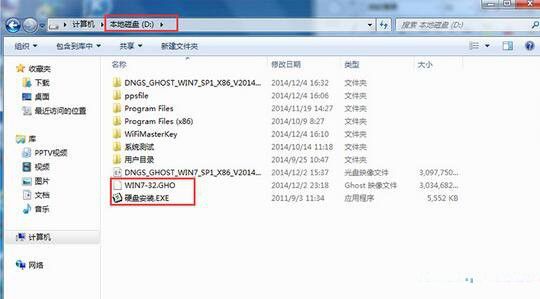
电脑系统如何重装截图(4)
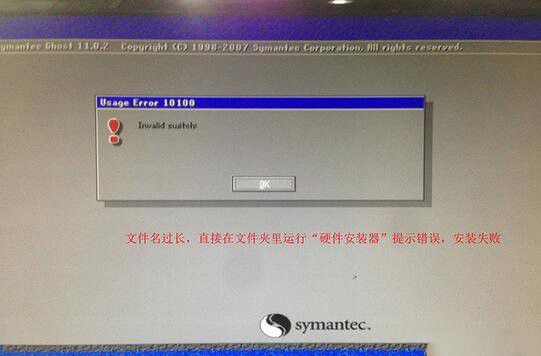
提示: 为什么不直接在文件夹内执行?因为文件夹命名过长,有时候会导致安装失败,如下图所示。(若用户想在文件夹内直接执行,可把文件夹重新命 名,例如命名为“Win7”等。)
电脑系统如何重装截图(5)
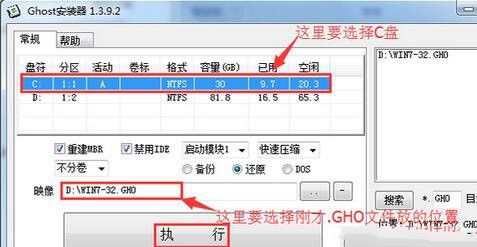
5、双击“硬盘安装.EXE”,选择“C盘”(C盘为系统磁盘),插入映像文件WIN7-32.GHO,接着点击执行,如图所示:
电脑系统如何重装截图(6)
提示: 在执行安装前要把360等杀毒软件关闭,否则无法正常安装。(若360杀毒软件开启,会提示有毒,下载的Ghost Win7系统镜像的软件都是安全无毒 的,用户可放心使用。)
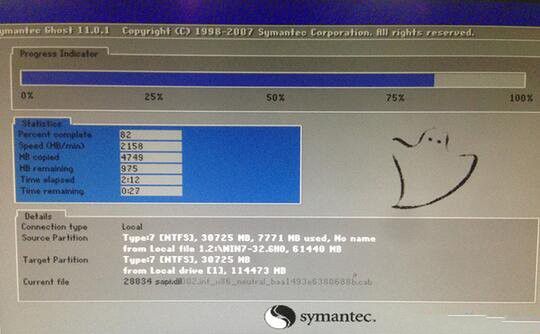
6、选择“执行后”电脑会自动重启,格式化C盘,还原数据;
电脑系统如何重装截图(7)
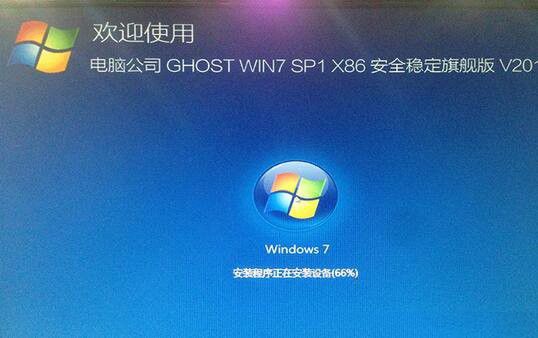
7、数据还原之后,自动重启,进入驱动安装界面;
电脑系统如何重装截图(8)
8、驱动程序安装完成之后,再次重启,进入全新的Win7系统界面;
电脑系统如何重装截图(9)
重装系统是指对计算机的操作系统进行重新安装,以上电脑系统如何重装的方法是小编为大家介绍的不用第三方工具就可以安装成功的一种安装方法,也是现在电脑系统如何重装的方法中最受大家喜欢的一种安装方法,好了,如果大家觉得电脑系统如何重装的方法简单,自己可以独立的操作可以学习起来哦。
系统如何重装,电脑系统如何重装,怎样重装系统



