

MAC地址重置图文详解
- 时间:2017年04月25日 12:00:41 来源:魔法猪系统重装大师官网 人气:11605


现在,学校里面的学生都喜欢把自己的用户账号和电脑的mac地址捆绑在一起来确定是否是在同一台电脑登录的一个账号的,这时候,我们只需要把MAC地址重置其他电脑也可以使用小伙伴的网线,用小伙伴的账号登录了。
MAC地址重置方法是什么呢?mac地址是硬件的地址,也被称之为物理地址,是用来定义网络设备位置的。下面,我们来看一下如何重设MAC地址的,其实方法还是比较简单的。
MAC地址重置步骤:
MAC地址重置第一步,首先打开控制面板。
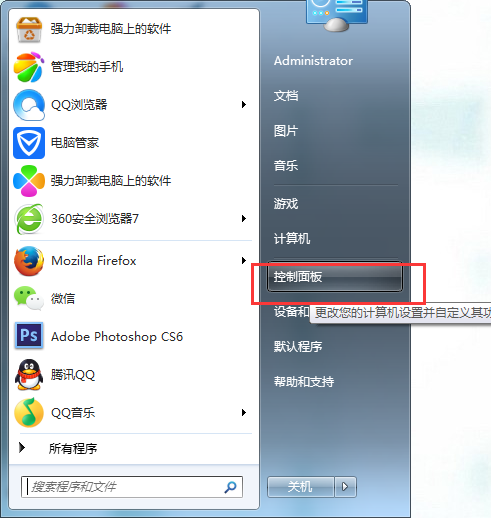
MAC地址重置截图(1)
MAC地址重置第二步点击网络和共享中心。
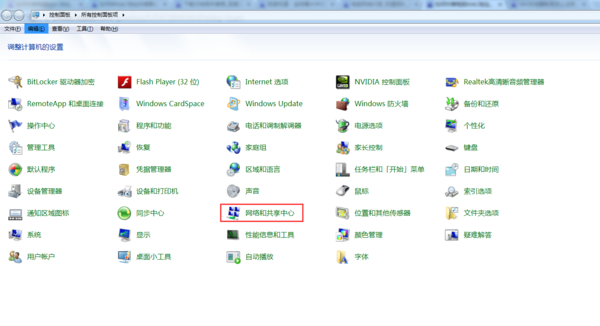
MAC地址重置截图(2)
MAC地址重置第三步点击本地连接。
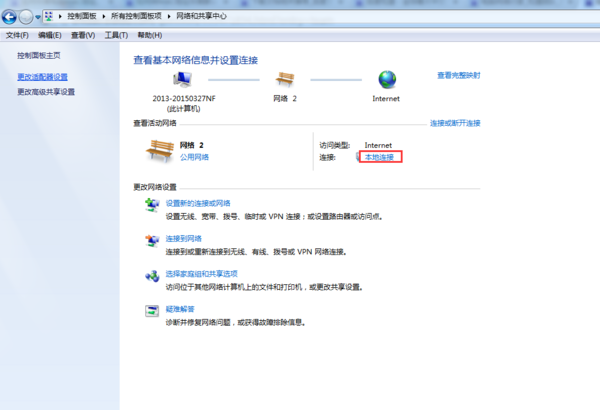
MAC地址重置截图(3)
重设MAC地址第四步点击属性。
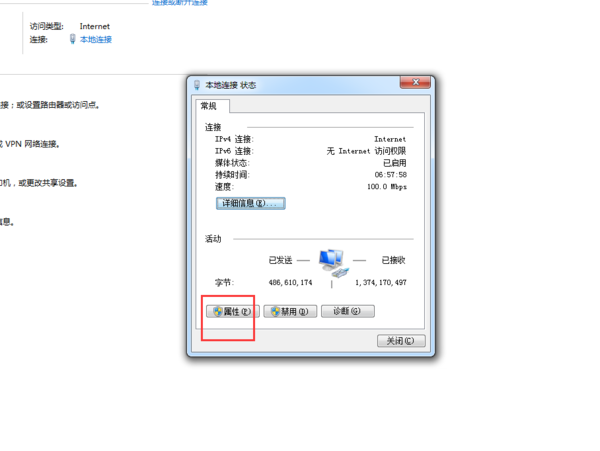
MAC地址重置截图(4)
MAC地址重设第五步点击配置。

MAC地址重置截图(5)
重置MAC地址第六步点击高级。
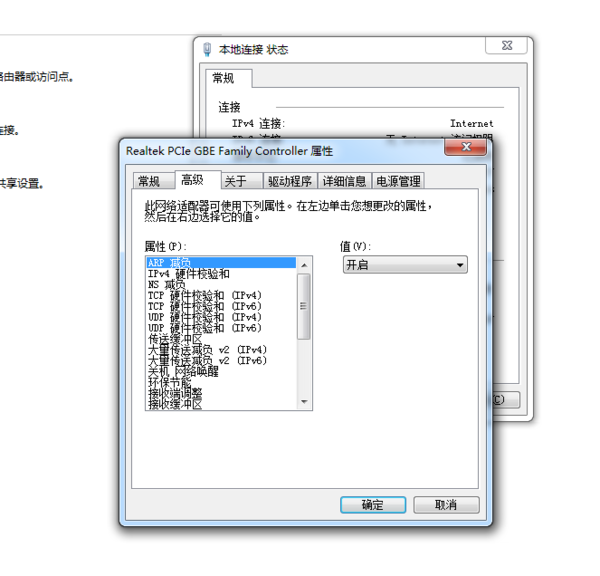
MAC地址重置截图(6)
第七步点击本地管理地址。
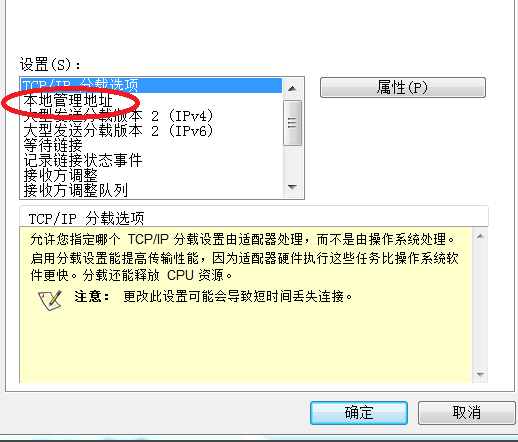
MAC地址重置截图(7)
第八步使用默认值。
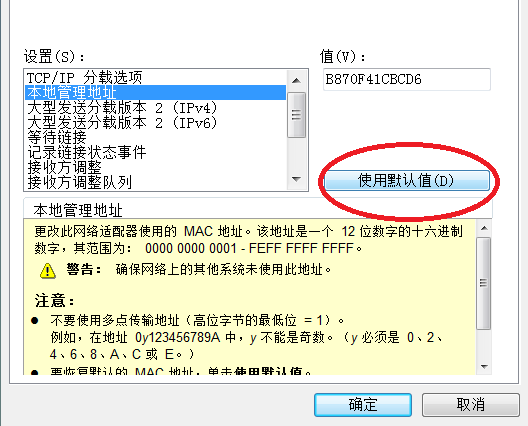
MAC地址重置截图(8)
第九步点击确定。
MAC地址重设,MAC地址重置,重设MAC地址,重置MAC地
上一篇:官方xp ghost纯净版介绍
下一篇:装机高手告诉你联想电脑怎么进入bios




