

装机高手告诉你联想电脑怎么进入bios
- 时间:2017年04月25日 14:00:42 来源:魔法猪系统重装大师官网 人气:4582


不懂联想电脑怎么进入bios也是比较正常的,主要是因为现在进入bios的方式有点错综复杂,但事实上进入的方式都是一样,不外乎那几个键,但是目前不同的机型进BIOS的按键也不一样!
我们都知道BIOS设置很重要,但是联想电脑怎么进入bios的,很多的用户表示自己不懂联想电脑怎么进入bios的,这里就用图文并茂的方式讲解一下联想电脑如何进入bios。
联想电脑怎么进入bios?看完下面的步骤方法,你就知道联想如何进入bios了。
想知道联想电脑怎么进入bios?首先就要打开电脑的电源。
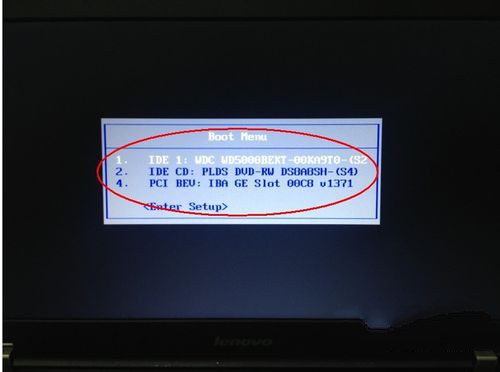
当电脑屏幕上呈现如图的画面时,你会在屏幕的左下角看见如下的字样,红色部分已经圈出来了,这时你就要疾速按下键盘上的“F2”键,就能够进入BIOS设置了。

联想电脑怎么进入bios截图(1)
电脑进入硬件设置BIOS的界面了。
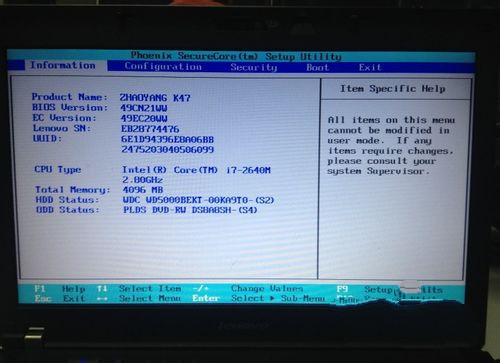
联想电脑怎么进入bios截图(2)
对电脑的BIOS设置......
接着“F10”保存。退出BIOS程序。
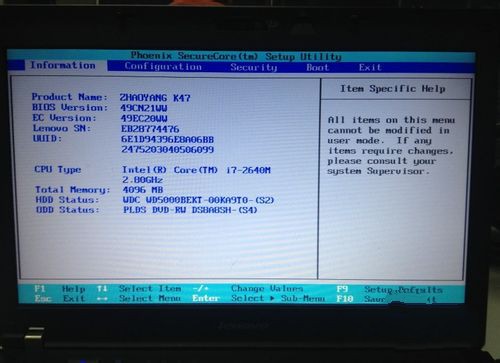
联想电脑怎么进入bios截图(3)
最后,选中“YES”,回车。
现在知道如何联想电脑怎么进入bios了吗?
联想电脑怎么进入bios截图(4)
以上就是关于联想怎么进入bios的全部内容了,如你所看到的那样,联想电脑进入bios只需要几个简单的操作步骤,还不知道联想电脑如何进入bios的朋友就赶紧来学习咯!
联想怎么进入bios,联想电脑怎么进入bios,联想如何
上一篇:MAC地址重置图文详解
下一篇:win8雨木林风经典优化版介绍




