

系统重装win7光盘图文详解
- 时间:2017年04月26日 23:59:44 来源:魔法猪系统重装大师官网 人气:9198


电脑出现问题的时候,我们有时候可能无法从本地进行系统重装win7光盘操作,这时候我们可以使用光盘给电脑装系统,那么怎么使用光盘安装呢?接下来我就跟大家分享使用系统重装win7光盘步骤教程。
系统重装win7光盘是安装系统中最久的方式,很多朋友不知道,所以在网上问系统重装win7光盘的方法是什么呢?带着这些疑问今天我就告诉大家,系统重装win7光盘最简单的方法吧。
光盘装windows7前期准备:
1、一张完整的系统盘。
可以去电脑店里购买,也可以自己刻录,此处使用的光盘,就是自己刻录的。
至于所需要的win7 64位系统镜像尽在windows7系统下载 。
2、一台需要重装的电脑。
光盘装win7过程步骤:
1、将光盘放入光驱中,如图所示:
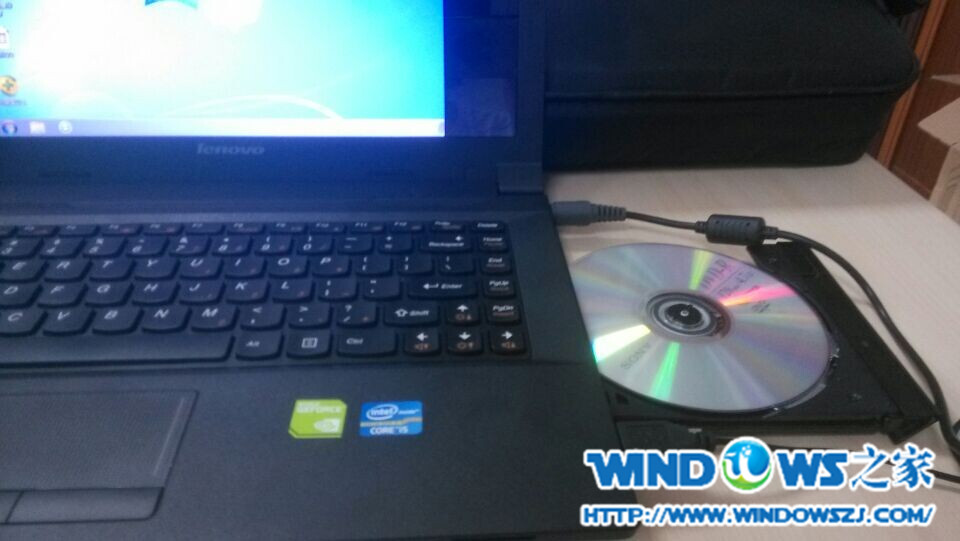
系统重装win7光盘截图(1)
2、电脑在插光盘后,会自动进入BIOS启动界面,由于光盘本身就为第一启动项,所以我们无须设置BIOS。
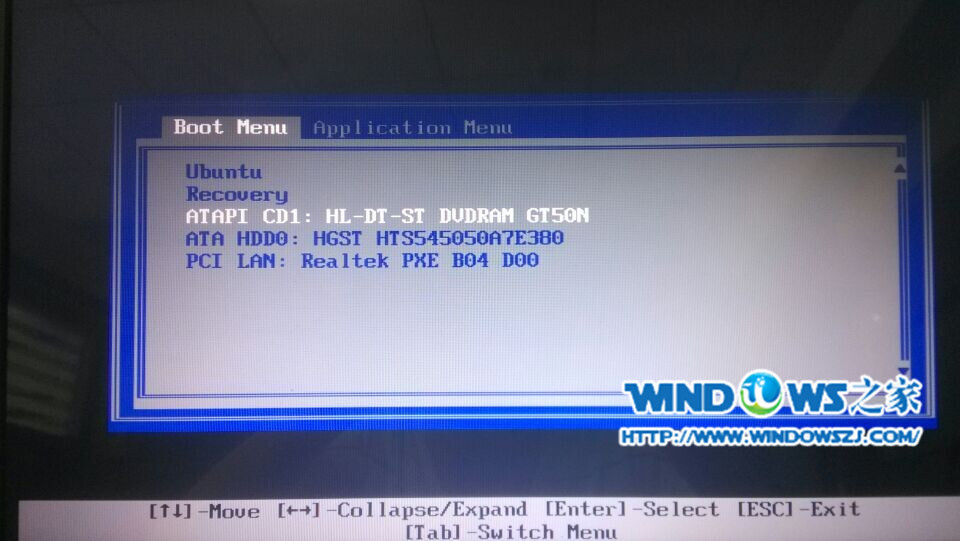
系统重装win7光盘截图(2)
3.电脑出现下图,我们选择C盘光盘重装win7系统即可,还没有进行分区的用户要先进行分区,如图3所示:
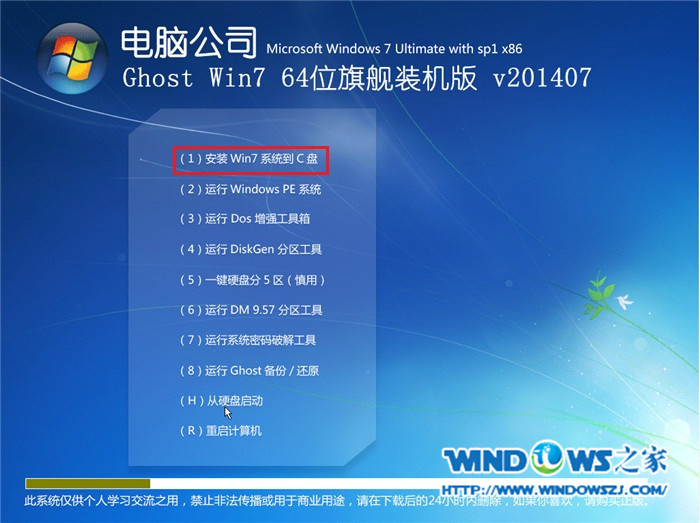
系统重装win7光盘截图(3)
4.系统会自动的进入系统界面,我们要等待一点时间。

系统重装win7光盘截图(4)

系统重装win7光盘截图(5)
5.如若出现下图是,我们的系统安装并已激活好了。如图6所示:

系统重装win7光盘截图(6)
以上就是小编为大家介绍的系统重装win7光盘的方法了,现在大家都已经基本上了解了系统重装win7光盘的方法了吧,好了,如果大家觉得以上的系统重装win7光盘的方法不错就赶紧学习起来吧。
光盘装win7,系统重装win7光盘,光盘重装win7系统,
上一篇:WIN7安装版介绍
下一篇:ghost win72016安装步骤图文详解




