

ghost win72016安装步骤图文详解
- 时间:2017年04月27日 01:59:46 来源:魔法猪系统重装大师官网 人气:5543


有很多的网友在系统下载站留言说要ghost win72016安装步骤。我这才发现,原来还有那么多的用户朋友们不会U盘安装ghost win7步骤的,为了拯救大家深受电脑系统股掌的困扰,我这就把ghost win7安装步骤图解教程分享给大家。
有的笔记本都是自带Windows8操作系统,但是很多用户还是习惯使用win7的,便想要ghost win72016安装步骤了。这里就用系统之家U盘制作工具来进行ghost w7安装步骤。
一、 ghost win72016安装步骤前期准备:①一个4G以上的U盘工具;②下载ghost win7系统镜像文件;③将U盘内的数据和电脑桌面的文件备份保存起来。
二、 ghost win72016安装步骤方法:
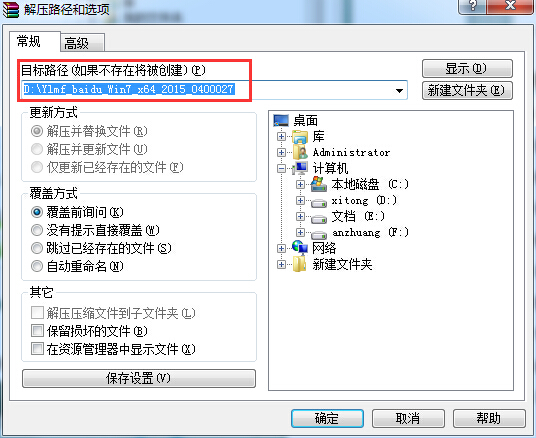
将在网站上下载好的系统镜像文件解压到当前的系统盘内。但是在解压的过程中如果,你下载的系统镜像所在盘硬盘空间不够,我们也可以鼠标右键选择镜像文件,此时选择“解压文件”,在路径那里选择需要解压到的文件位置。

ghost win72016安装步骤截图(1)
ghost win72016安装步骤截图(2)
2、 解压...等待。
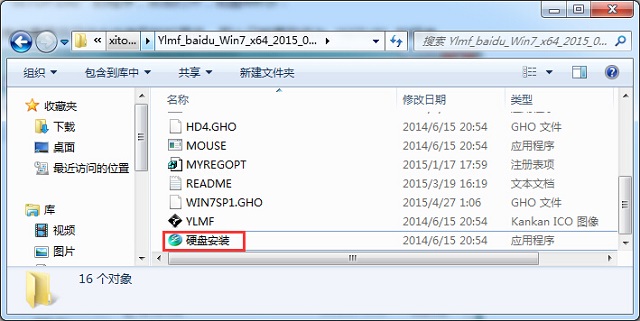
完成之后,会生成一个相应的系统文件夹,如下图所示

ghost win72016安装步骤截图(3)
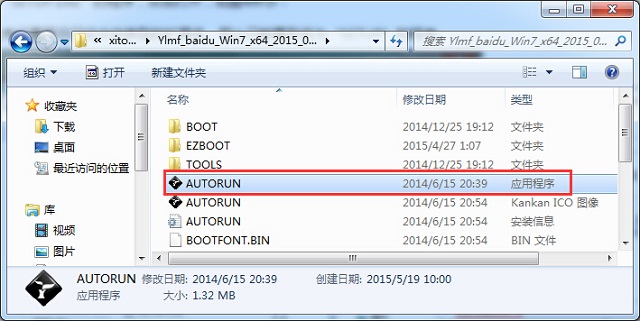
3、 然后打开现打开文件夹。找到里面的红色字体框内的程序,点击即可安装。(注:这里,我们也可以点击“AUTORUN”应用程序进行安装,如果你下载的镜像里面有这个程序。)
ghost win72016安装步骤截图(4)
ghost win72016安装步骤截图(5)
点击“AUTORUN”之后,就会出现如下图的所示的ghost w7安装步骤界面了,大家选择【A】就可以了。但是如果你本身下载的不是或者都没有“硬盘安装”或“AUTORUN”,能看到“setup”应用程序,也是一样进行ghost win7安装步骤的。

ghost win72016安装步骤截图(6)
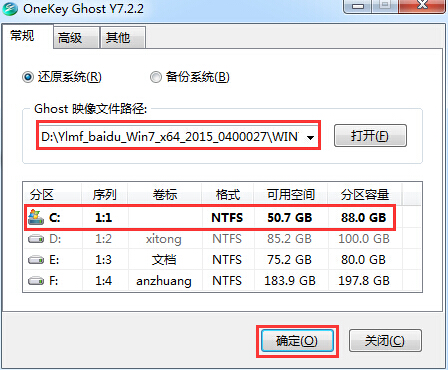
4、接着上面的操作之后,你会发现“OneKey Ghost”提示页面,如下图所示内容。你需要做的就是查看映像路径正不正确,一般在这窗口打开的过程中,会自动识别对应的GHO镜像文件,或者可以通过“打开”按钮来更改要安装的镜像文件→选择系统要存放的磁盘。接着确认下要安装(还原)雨林木风win7 64位系统的位置,点击确定。
ghost win72016安装步骤截图(7)
5、 点击确定之后,接着下一步提示选择“是”,
接着,开始计算机重启。
6、 下图是操作系统进行还原的过程。
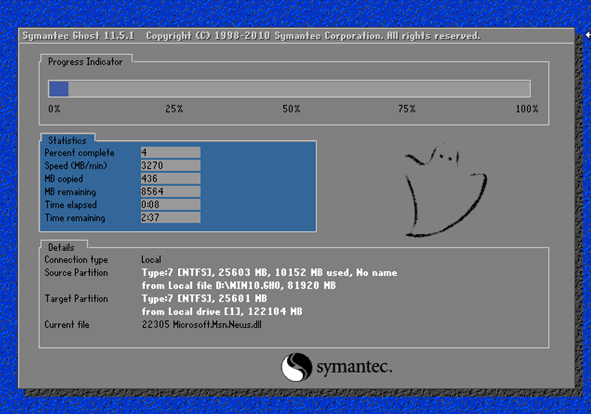
ghost win72016安装步骤截图(8)
7、这里只需要等待ghost win72016安装步骤了。
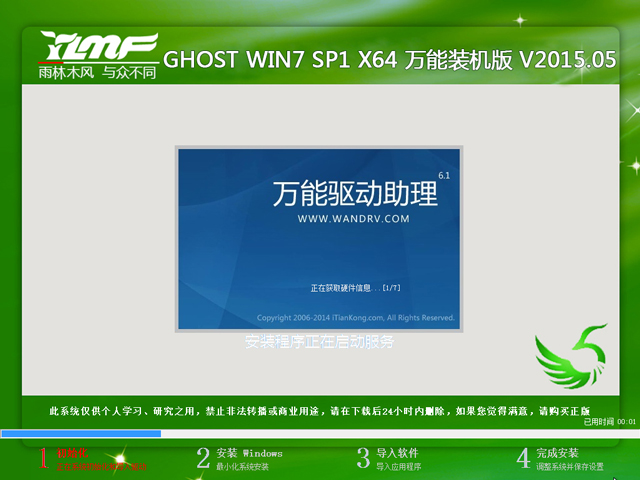
ghost win72016安装步骤截图(9)
9、 同时在安装ghost win7步骤过程中,会自动激活的。
10、 最终安装好的系统画面如下:
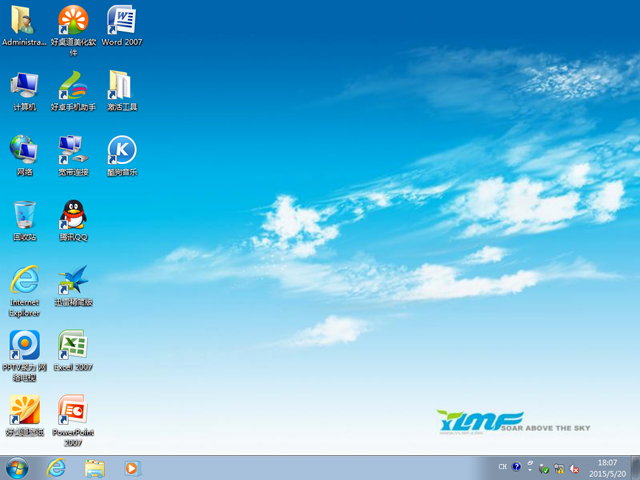
ghost win72016安装步骤截图(10)
完成了。
ghost win7安装步骤,ghost win72016安



