

win7系统中装win10图文详解
- 时间:2017年04月29日 11:59:54 来源:魔法猪系统重装大师官网 人气:11717


是选择安装Windows7操作系统好呢?还是选择安装Windows10操作系统好呢?最完美的解决方法就是win7系统中装win10双系统了,Windows7安装Windows10教程马上为你奉上!
还在纠结是放弃Windows7操作系统使用Windows10操作系统吗?不要纠结啦,最好的选择就是win7系统中装win10双系统,鱼与熊掌可兼得,不信,这就给你带来了教程。
win7系统中装win10准备工作:
首先,我们要为Win10准备一个分区。
只要有足够的空间都可以。
建议单独准备一个干净的分区
如果体验Windows10操作系统后,不想要,想删除的话,这样做的话可以避免一些麻烦。
win7系统中装win10安装教程:
1.打开磁盘管理
找一个剩余空间较大的分区
右键单击
选择“压缩卷”
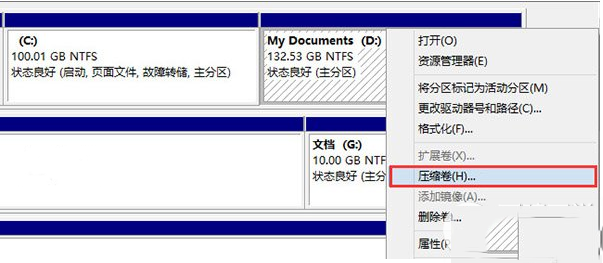
win7系统中装win10截图(1)
2.输入合适的大小,点击“压缩”。
之后会在你选择的分区后面出现一个未分配空间。
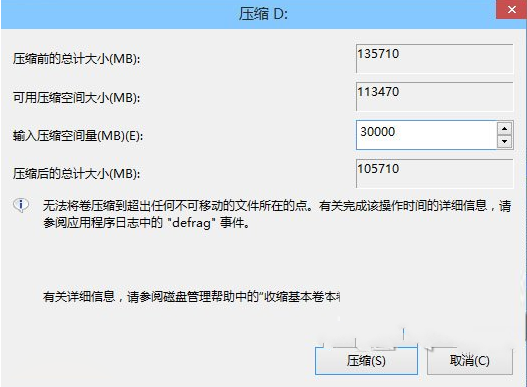
win7系统中装win10截图(2)
3.在未分配空间上右键单击,接下来我们需要选择“新建简单卷”。下一步的时候,电脑桌面会再出现的窗口中一路点击“下一步”即可。注意,如果提示你需要将硬盘转换为动态磁盘,那是因为你的硬盘是MBR分区结构,主分区数量已经超过了该分区类型的最大限制——4个,此时请放弃分区操作。
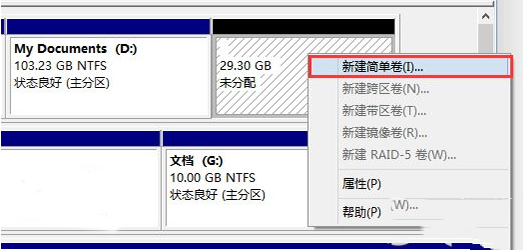
win7系统中装win10截图(3)
Windows7安装Windows10过程:
1.下载好windows10操作系统镜像,然后打开ISO镜像(这里还有需要注意的一点是Windows8或者是Windows8.1直接双击即可,Win7中可用魔方虚拟光驱加载(点此下载魔方),运行sources文件夹下面的setup.exe,如下图所示。
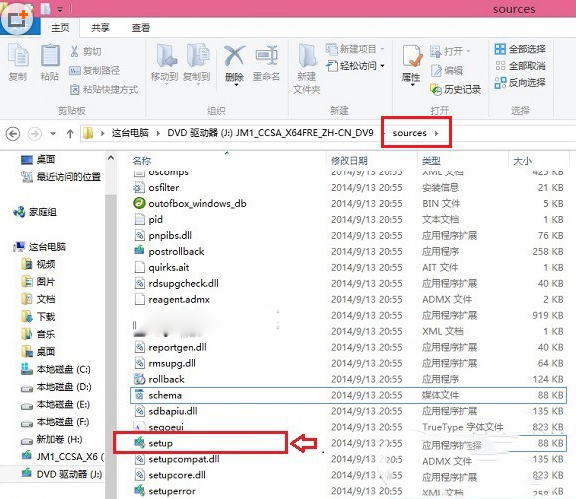
win7系统中装win10截图(4)
2.这里可任选
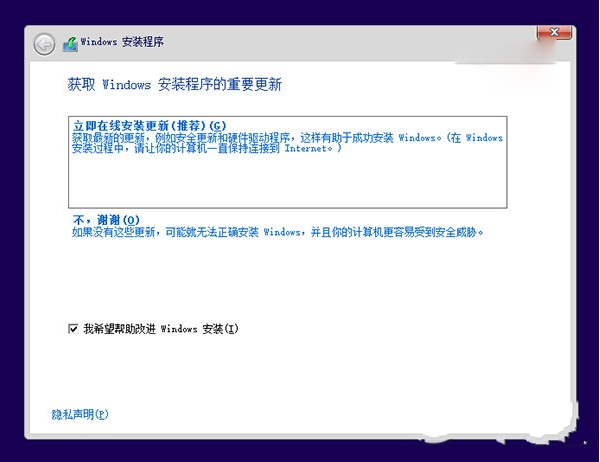
win7系统中装win10截图(5)
3.接受许可条款
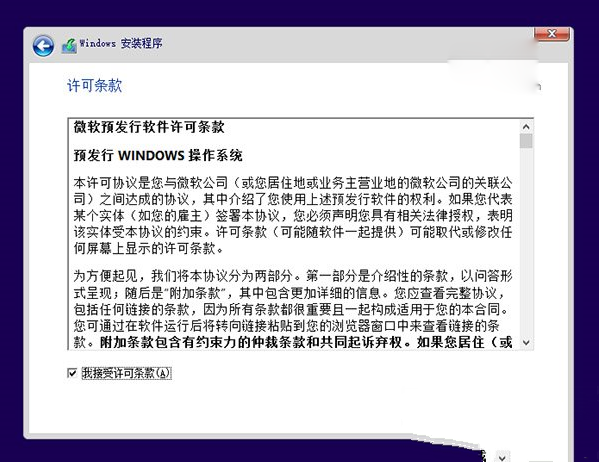
win7系统中装win10截图(6)
4.选择“自定义”
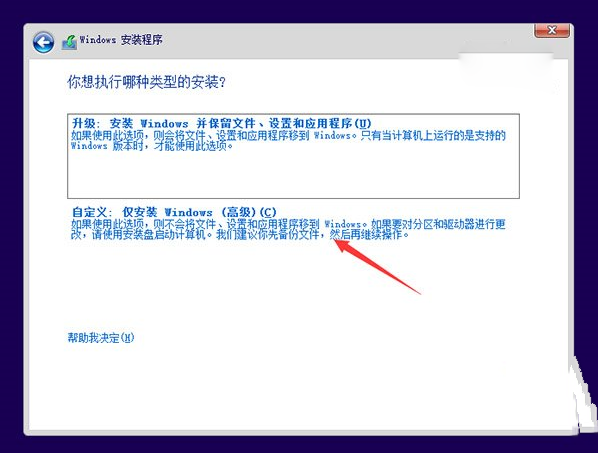
win7系统中装win10截图(7)
这里为J分区,
点击“下一步”就开始安装了。
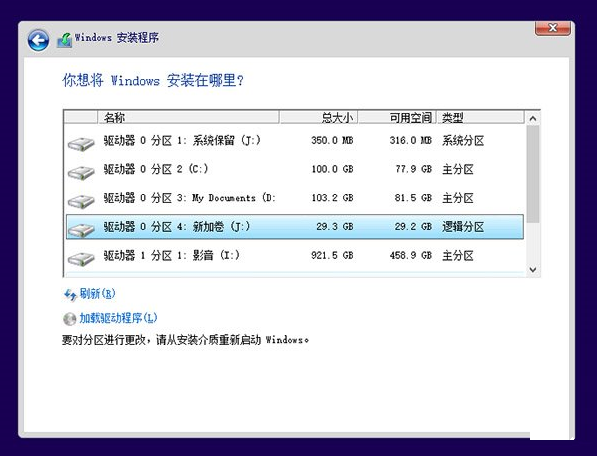
win7系统中装win10截图(8)
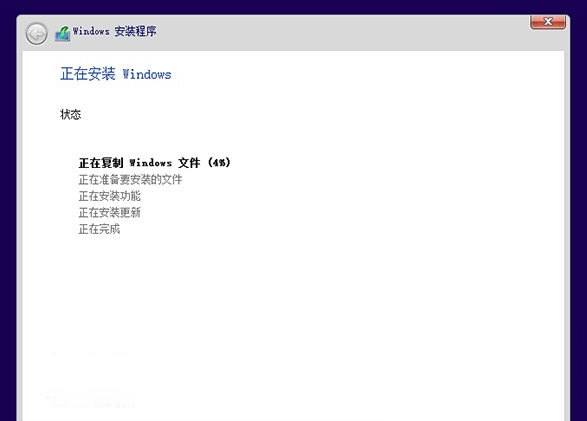
win7系统中装win10截图(9)
6.顺利的话,w7安装w10完成后将自动组成多系统。
开机时将会提供多系统选择菜单。
win7系统中装win10的图解教程就讲解到此结束了,如你所看到的那样,win7安装win10就是这么简单。更多的系统教程,敬请关注我们的官方网站!
w7安装w10,win7系统中装win10,Windows7



