

深度技术win764安装图文详解
- 时间:2017年04月29日 13:59:51 来源:魔法猪系统重装大师官网 人气:11383


深度技术win764安装到U盘设备里,我们只需要下载一个U盘制作工具,制作成U盘启动盘之后便可以操作深度技术重装win764位系统了,下面是安装系统详细的过程。
深度技术win764安装的方法可以使用到光盘,也可以使用到U盘制作工具,或者是下载一键重装系统软件进行深度技术win764重装,不过我个人推荐使用U盘操作深度技术安装win764位系统。
深度技术win764安装图解教程:
1、将U盘插入到电脑,点击格式化,打开下载好的u盘制作工具,然后点击一键制作。(教程可以参考http://www.kkzj.com/syjc/512.html)
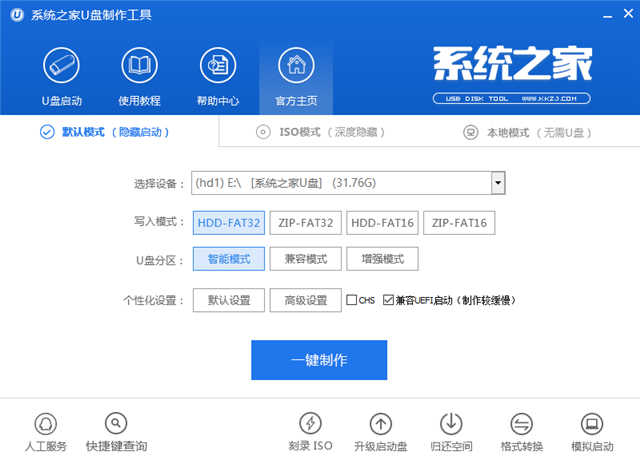
深度技术win764安装截图(1)
2、重启计算机,进入BIOS。依据你的电脑型号选择热键。
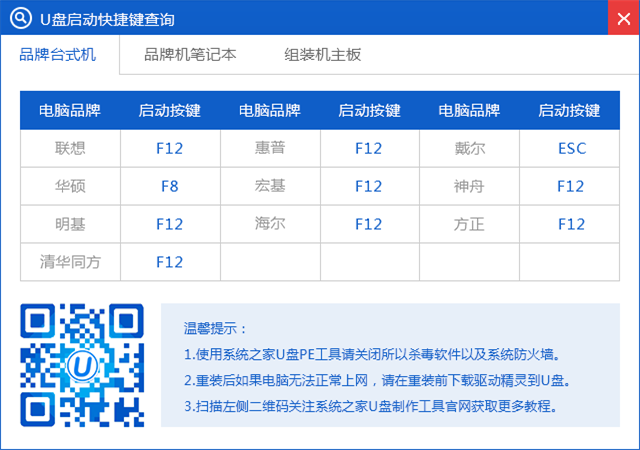
深度技术win764安装截图(2)
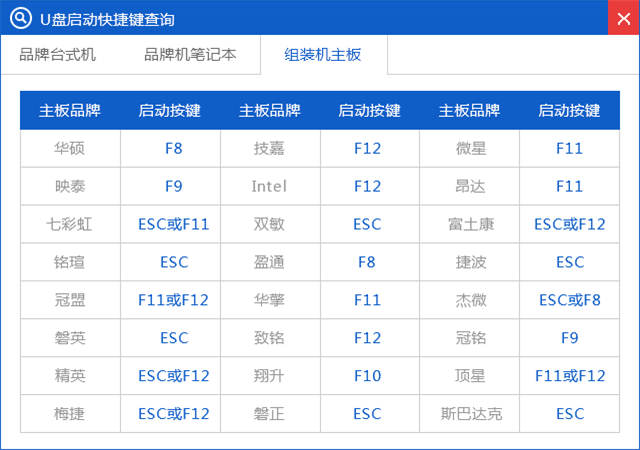
深度技术win764安装截图(3)
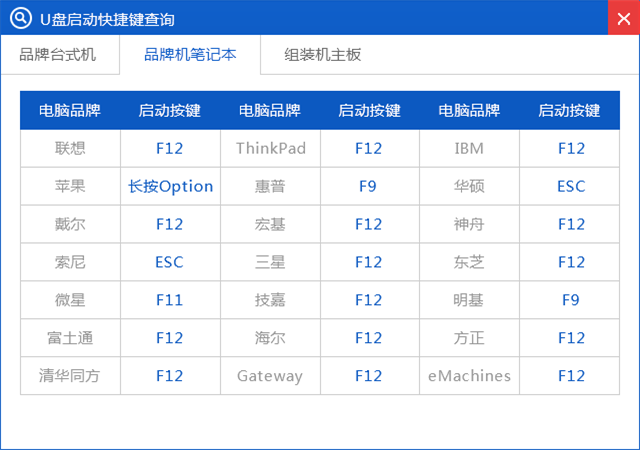
深度技术win764安装截图(4)
设置U盘为第一启动项,按F10保存。
3、进入到系统之家u盘制作工具界面,选择01,回车键进入。

深度技术win764安装截图(5)
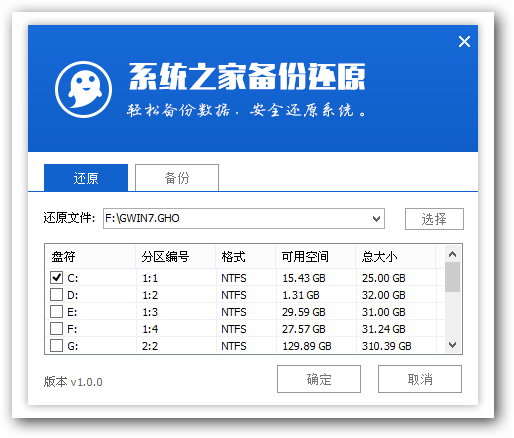
4、进入系统之家PE桌面后,双击打开系统之家备份还原。
深度技术win764安装截图(6)
5、点击“确定”。
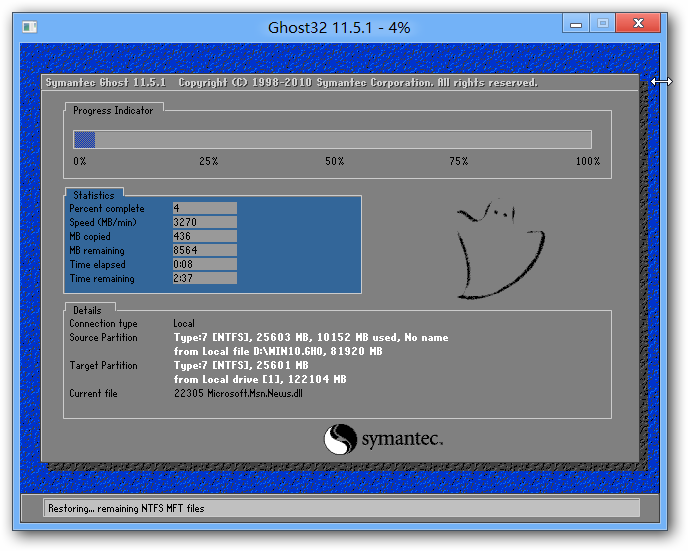
Ghost会自动写入当时选择的镜像文件。
深度技术win764安装截图(7)
6、接下来,大家只要耐心等待深度技术win764安装过程。

深度技术win764安装截图(8)

深度技术win764安装截图(9)
到这,深度技术win764安装就完成了。深度技术win764重装的步骤就是如此简单,看完深度技术重装win764位的过程后我和我的小伙伴们都已经惊呆了!下次就再也不用担心不会重装win7系统了。不过在深度技术安装win764位系统前记得备份文件数据。
深度技术重装win764位,深度技术win764安装,深度技
上一篇:win7系统中装win10图文详解
下一篇:win10装回win7图文详解




