

win10装回win7图文详解
- 时间:2017年04月29日 15:59:54 来源:魔法猪系统重装大师官网 人气:5350


之前有讲解过Windows10操作系统换回Windows8操作系统的过程,其实win10装回win7的方法也是类似的,下面就是Windows10装回Windows7的详细过程了。
win10装回win7除了可以使用在本地硬盘直接安装Windows7操作系统之外,Windows10装回Windows7的另外一种方法就是在30天以内升级的win10,可以直接w10装回w7。
win10装回win7方法如下:
点击开始菜单-设置-升级和恢复-恢复的按键。
找到win10装回win7的选项。不过win10换回win7的前提是你的操作系统是在31天以内升级到最系统,只要没有破坏支持回退的文件夹(windows.old),也没有执行重置,计划磁盘整理等动作,回退到之前老版本操作系统的功能就会正常工作。
点击开始,接着操作w10装回w7。
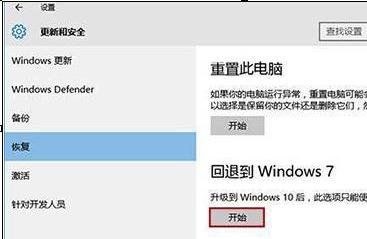
win10装回win7截图(1)
这时候会询问为何要进行win10装回win7,选择其中一个原因,点击下一步。
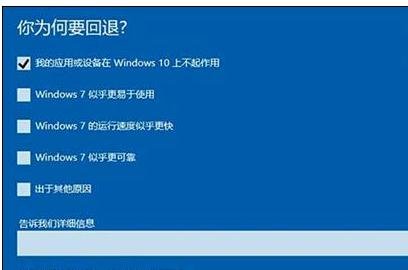
win10装回win7截图(2)
这一个操作是,会有相关的注意事项提醒用户,我们需要特别注意的。比如说,需要注意某些程序需要被重新安装。然后点击下一步。

win10装回win7截图(3)
这里会提醒每一位需要Windows10装回windows7操作系统的用户们,如果回退到的老系统,有密码的则需要用户知道原始的密码。然后点击下一步。

win10装回win7截图(4)
确认好以上信息后,点击。
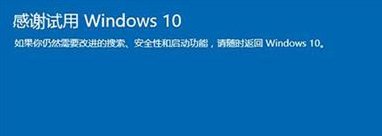
win10装回win7截图(5)
接着会退到之前的版本,等待Windows10装回Windows7结束...
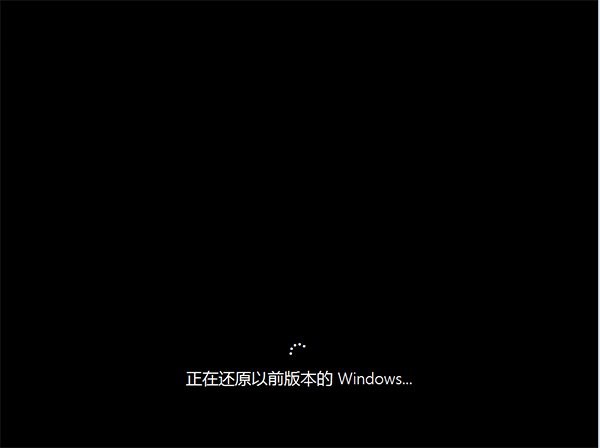
win10装回win7截图(6)
最后,win10换回win7就完成了。
w10装回w7,win10装回win7,win10换回win
上一篇:深度技术win764安装图文详解
下一篇:联想windows 7原版镜像介绍




