

安装硬盘版win7 32位图文详解
- 时间:2017年04月30日 14:00:29 来源:魔法猪系统重装大师官网 人气:4587


目前,win7已经成为占主流地位的操作系统,使用win7系统的用户也是越了来越多,是装机人员首选的电脑系统。如果下载了系统之家win7纯净版后,不清楚安装硬盘版win7 32位是怎么安装,那么可以参考我提供的硬盘重装win7方法吧!
很多用户会选择在电脑中使用安装硬盘版win7 32位的方法安装,有的用户看了关于安装的方法,但是不知道安装硬盘版win7 32位步骤是什么,那么接下来就提供安装硬盘版win7 32位教程。
一、安装硬盘版win7 32位准备
1、当前系统可以运行,不然就不采用win7 32位硬盘版图解教程,改而使用U盘安装方法,详情可参考系统之家U盘制作工具安装系统教程
2、关闭系统安全工具以及杀毒软件,否则无法正常安装
3、操作系统:系统之家ghost win7 32位旗舰版
二、安装硬盘版win7 32位方法
1、我们在进行安装硬盘版win7 32位前,我们先安装将win7系统下载到本地硬盘中,解压到指定目录,注意不要放到桌面或C盘,我们这边是将win7系统解压到D盘;
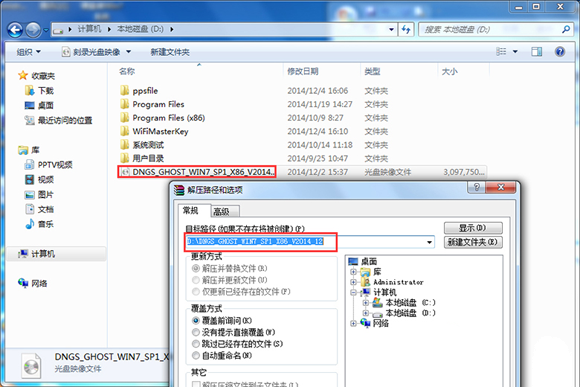
硬盘版win7 32位截图(1)
2、下图就是我们解压出来的系统;
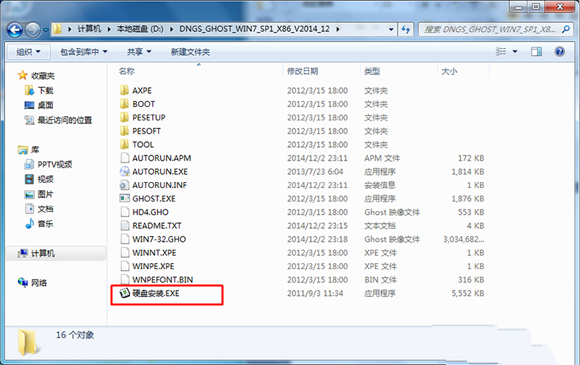
硬盘版win7 32位截图(2)
3、点击“硬盘安装.EXE”,接着我们就打开Ghost安装器,我们选择的位置是C盘,映像是win7.gho,这个大家要注意,然后点击执行即可;
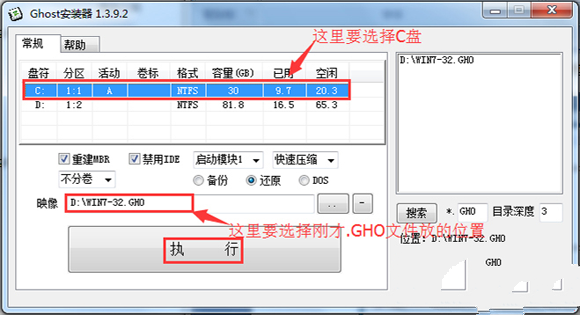
硬盘版win7 32位截图(3)
4、电脑重启后,我们就来到执行C盘格式化的过程,然后我们把系统还原到C盘中;
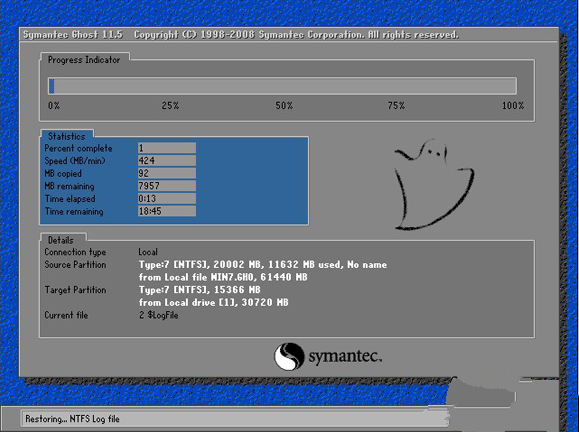
硬盘版win7 32位截图(4)
5、电脑重启后就是一下的界面
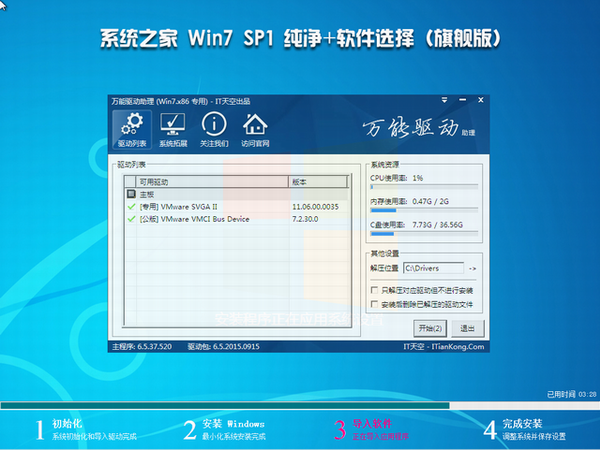
硬盘版win7 32位截图(5)
6、以上就是我们的系统组件和驱动安装了,我们再次重启电脑,进入全新win7系统!这样一个全新的系统就安装成功了。
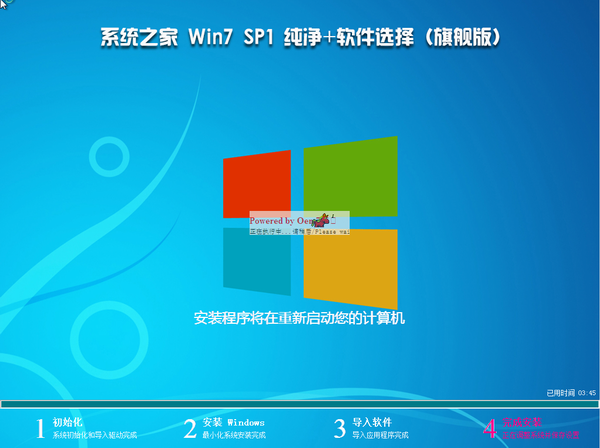
硬盘版win7 32位截图(6)
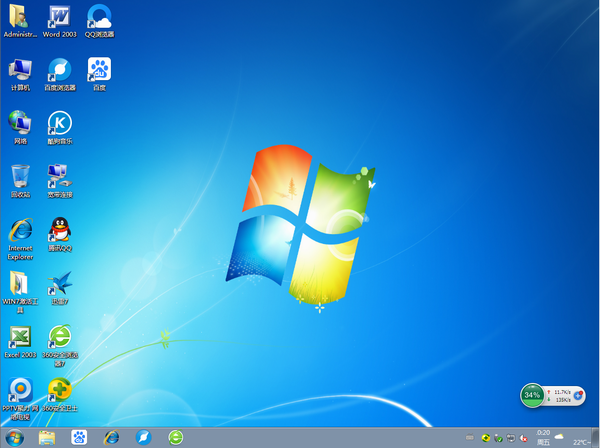
硬盘版win7 32位截图(7)
好了,以上就是小编为大家介绍的安装硬盘win7的详细内容了,大家现在是否已经知道了硬盘安装win7 32位的方法了,小编觉得硬盘安装windows7方法还是非常简单的,如果大家觉得不错就赶紧学习起来吧。




