

宏碁笔记本重装系统win7图文详解
- 时间:2017年04月30日 15:59:56 来源:魔法猪系统重装大师官网 人气:16112


不同品牌的笔记本电脑,那么进行安装系统中进行BIOS的设置也是不一样的。因为朋友购买了一台宏基笔记本,美中不足的是预装系统是Windows8,想要宏碁笔记本重装系统win7,怎么做呢?
电脑用久了,自然而然就会变得卡顿起来了,很多用户们想要宏碁笔记本重装系统win7,让本人的电脑少点负荷。那,我们要怎样重装系统呢?别焦急,下面为你准备好了宏基重装Windows7图解教程。
宏基重装Windows7第一步,我们需要设置启动方式为光盘启动进行宏碁笔记本重装系统win7。
首先,在电脑开机出现画面的时候按[F2]键,然后就进入大家非常熟悉的画面了,就是BIOS设置的界面了,这里需要选择高级BIOS设置Advanced BIOS Features;
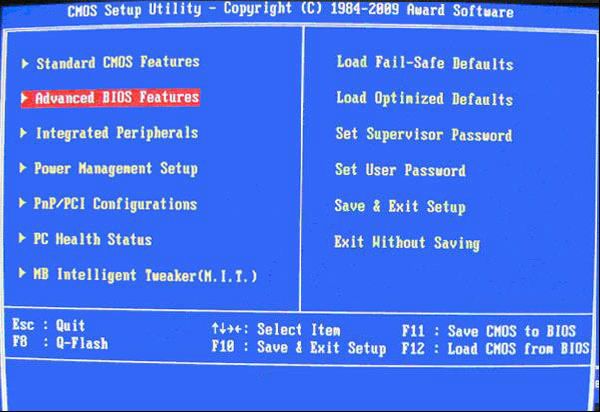
宏碁笔记本重装系统win7截图(1)
进入到上图的界面之后,也就是高级BIOS设置(Advanced BIOS Features)界面,这里我们需要选择硬盘启动优先级:Hard Disk Boot Priority;
接下来要做什么呢?虽然整个画面显示的都是英文字母,不过你也不用担心,按照宏碁笔记本重装系统win7系统教程来操作,在第一启动设备(First Boot Device)这里,选择光盘的CD ROM来启动电脑,设置完成后按F10保管按ESC退出即可;
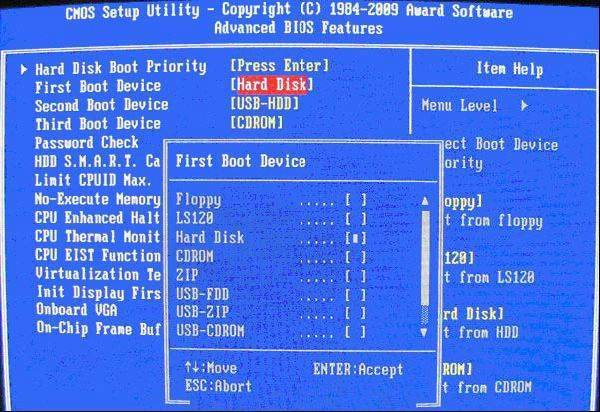
宏碁笔记本重装系统win7截图(2)
宏基重装win7第二步,进行宏碁笔记本重装系统win7
到了最关键的时候了,这里需要我们把准备好的系统光盘插入到电脑,然后我们再重新启动电脑系统,即可从光盘驱动器启动,此时安装程序会提示为硬盘分区,选择默许确认即可);
在这里,选择安装系统到第一分区。
(有的是安装到C盘的,即可自动开端安装。安装完成后会自动重启。
如果你按照第一步骤,从硬盘启动的话,就可以马上进入已安装完成的Windows操作系统了,只需要把第一启动项改为hard Disk)。

宏碁笔记本重装系统win7截图(3)
等待,接着宏基重装w7就完成了。
宏基重装Windows7,宏碁笔记本重装系统win7,宏基重



