

雨林木风win7 32位系统安装图文详解
- 时间:2017年04月30日 17:59:54 来源:魔法猪系统重装大师官网 人气:17297


不管是雨林木风win7 32位系统安装还是雨林木风winxp系统安装,在本地硬盘进行系统安装都是大同小异的。本地硬盘雨林木风win7 32位系统重装更快速,不需要用到光盘和U盘。
如果你的电脑还能够正常进入系统的话,想要雨林木风win7 32位系统安装的话,不妨选择本地硬盘雨林木风重装win7操作系统的方法,这样就连光盘和光盘刻录功夫都省下来了。
雨林木风win7 32位系统安装前准备:①保证能够正常进入系统;②下载Ghost Win7系统镜像文件;③Ghost Win7系统镜像下载。
雨林木风win7 32位系统安装步骤
1、首先,你需要做的就是在官方网站下载Ghost Win7系统镜像“DNGS_GHOST_WIN7_SP1_X86_V2014_12.iso”到电脑本地硬盘上(这里下载在D盘上),开始硬盘安装系统win7。
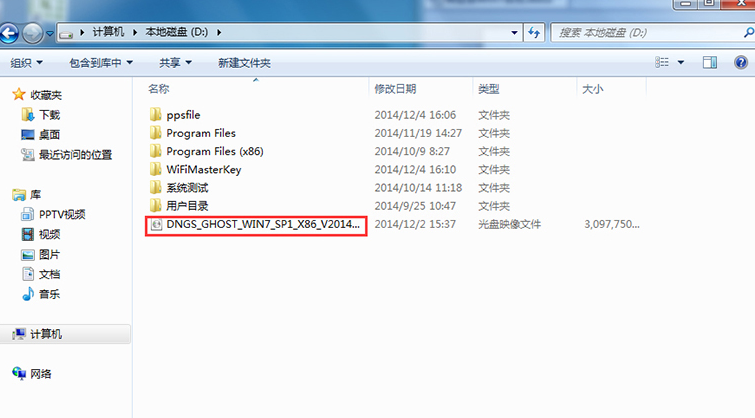
雨林木风win7 32位系统安装截图(1)
2、然后解压所下载的“DNGS_GHOST_WIN7_SP1_X86_V2014_12.iso”镜像;
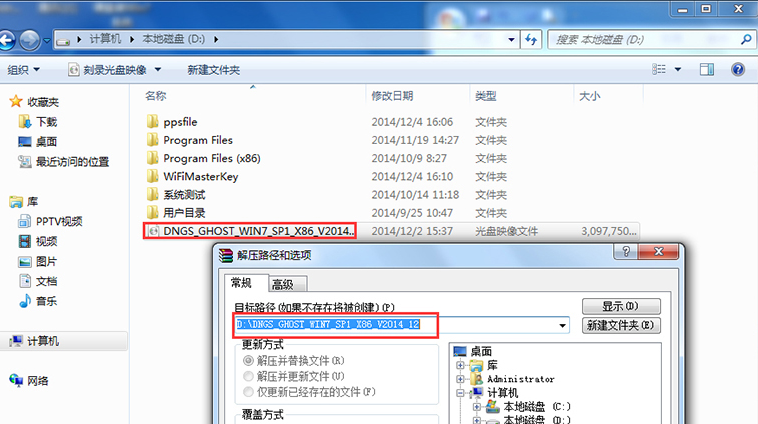
雨林木风win7 32位系统安装截图(2)
3、解压出来的文件夹内容如下图所示:
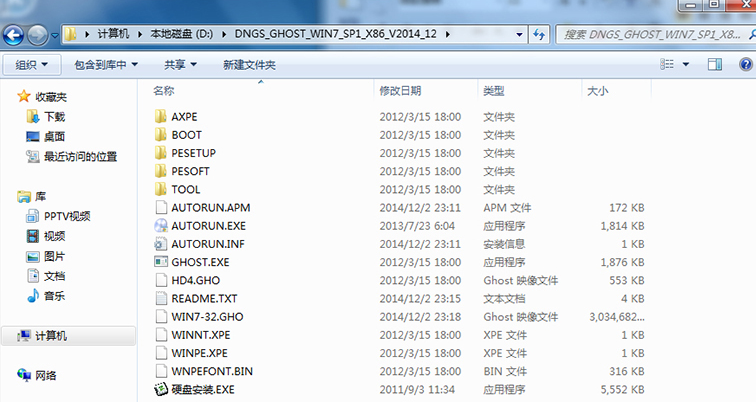
雨林木风win7 32位系统安装截图(3)
4、然后你需要将下图中红色部分框起来的内容文件移动到磁盘根目录下,分别是“WIN7-32.GHO”和“硬盘安装.EXE”,这里选择放在D盘里;
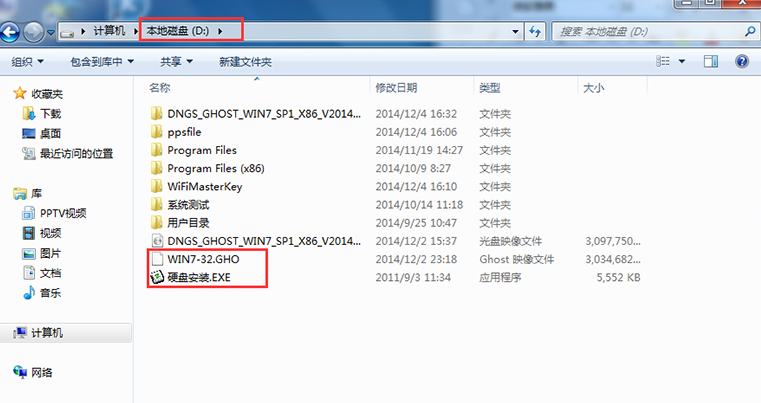
雨林木风win7 32位系统安装截图(4)
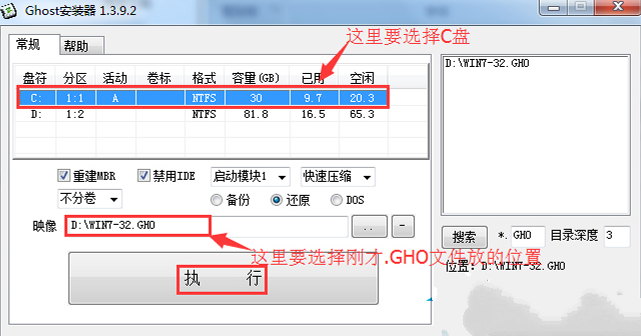
5、接着你就双击移动到磁盘根目录下下的文件,“硬盘安装.EXE”,这里选择“C盘”(C盘为系统磁盘),插入映像文件WIN7-32.GHO,接着点击执行,如图所示:
雨林木风win7 32位系统安装截图(5)
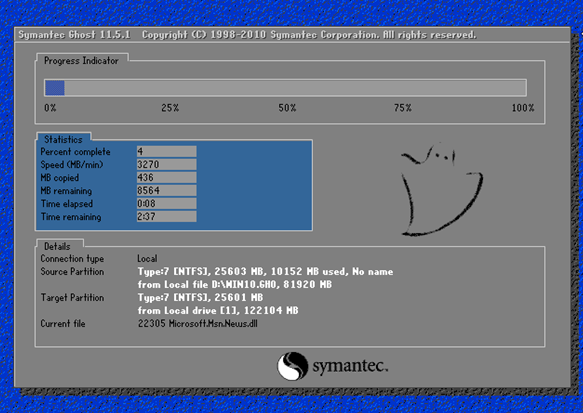
6、接着选择“执行后”。之后电脑会自动重启。
下面的操作过程会格式化C盘,还原数据;
雨林木风win7 32位系统安装截图(6)
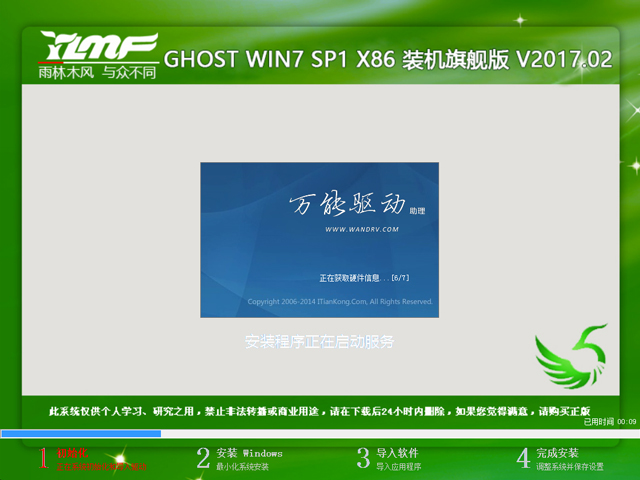
7、当数据还原之后,电脑会自动重启。
进入驱动安装界面;
雨林木风win7 32位系统安装截图(7)
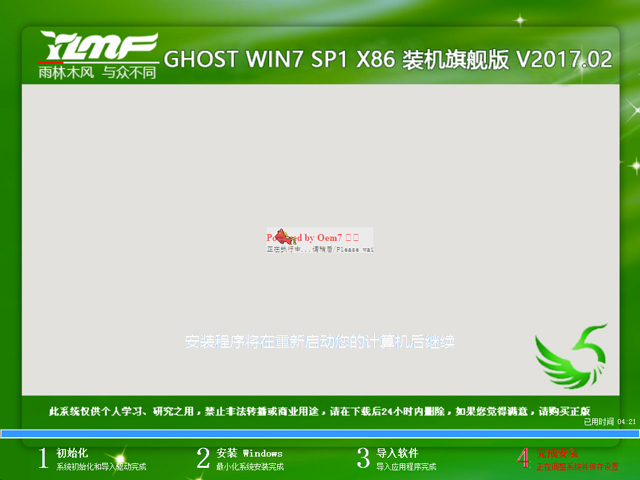
8、驱动程序安装完成之后,再次重启。
进入全新的Win7系统界面;
雨林木风win7 32位系统安装截图(8)

雨林木风win7 32位系统安装截图(9)
雨林木风win7 32位系统安装的过程操作到这里O了,这样本地硬盘雨林木风安装win7就成功完成了。雨林木风win7 32位系统重装是不是相当简单呢?不过在雨林木风重装win7之前,最重要的还是备份,接下来就可以放手去操作了。
雨林木风win7 32位系统重装,雨林木风win7 32位系



