

宏基笔记本重装系统图文详解
- 时间:2017年05月03日 02:00:00 来源:魔法猪系统重装大师官网 人气:15505


win7是目前最稳定最流行的操作系统了,有个朋友想要宏基笔记本重装系统win7。这里就以光盘宏基笔记本安重装系统为例,讲解一下宏基安重装系统过程。
对于宏基笔记本重装系统,我们可以利用光盘,光驱,U盘或者是本地硬盘直接安装。那么如果不能正常进入电脑系统的话,我们就可以选择光盘工具来宏基重装系统了。
宏基笔记本重装系统前提准备:
1、一个刻录好的光盘
2、下载win7系统镜像文件
宏基笔记本重装系统图解教程:
1、把光盘放入电脑中,然后重启电脑。
2、接着在电脑出现LOGO,按F2进入Bios设置。
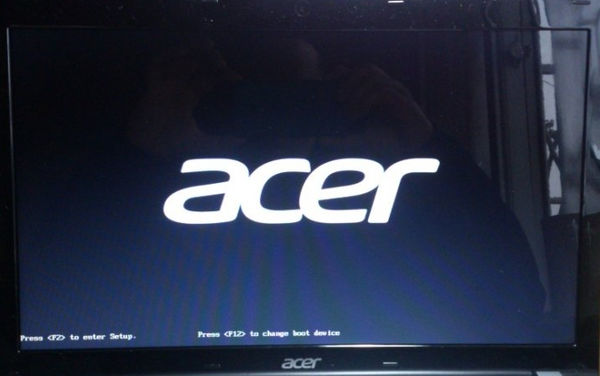
宏基笔记本重装系统截图(1)
3、使用上下方向键“↑,↓”
将光标移至“TSSTcorp CDDVDW TS-L633C”,回车
(这是电脑中的光驱的选项),如下图所示:
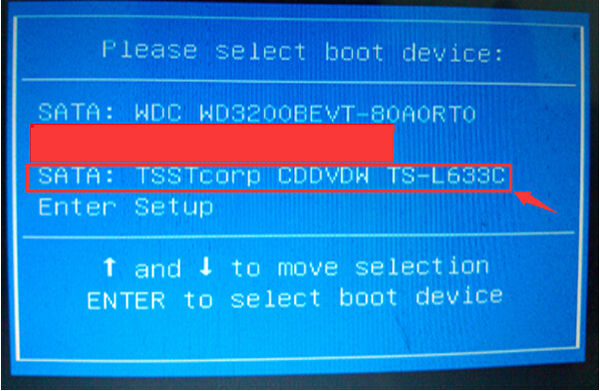
宏基笔记本重装系统截图(2)
4、在BOOT中设置光盘为第一启动项,然后保存并退出。
5、电脑自动重启进入光盘,我们选择安装系统到硬盘第一分区。开始宏基重装系统了。
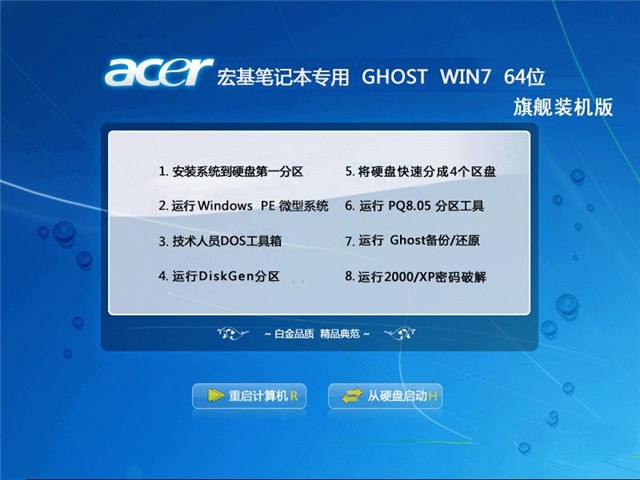
宏基笔记本重装系统截图(3)
6、接着就是电脑重启并拷贝安装系统的过程了,等待宏基安重装系统的完成。
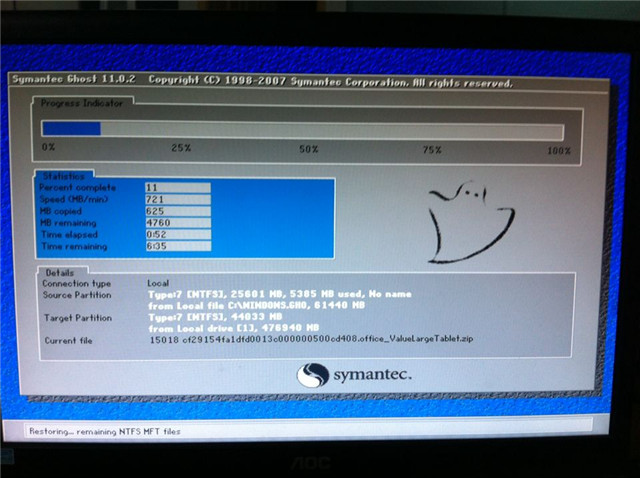
宏基笔记本重装系统截图(4)
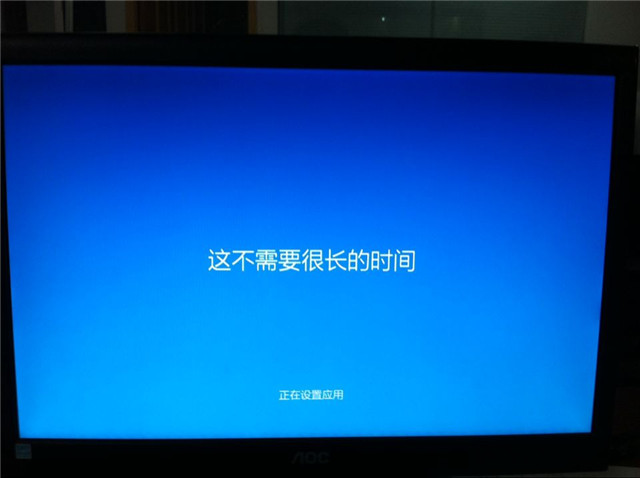
宏基笔记本重装系统截图(5)
7、最后就能进入系统桌面了,证明宏基笔记本安重装系统就完成了。
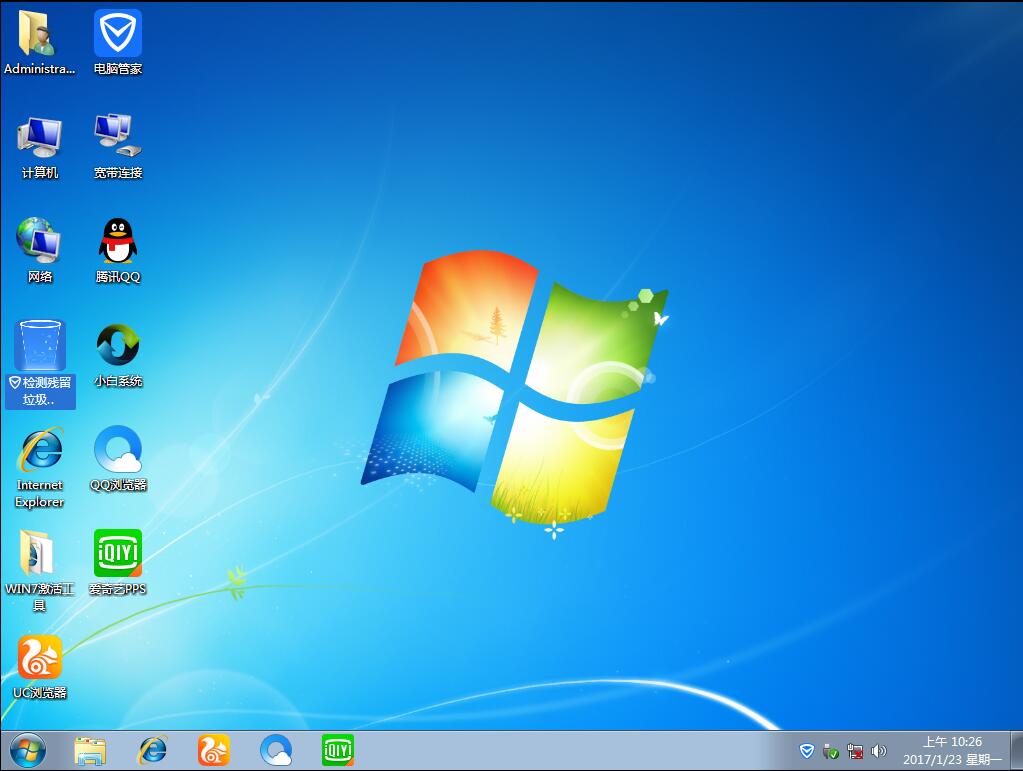
宏基笔记本重装系统截图(6)
宏基笔记本重装系统的过程就是如此简单,你学会了吗?
宏基笔记本安重装系统,宏基笔记本重装系统,宏基
上一篇:装机高手告诉你如何重装电脑系统
下一篇:win732位改成64位图文详解




