

win732位改成64位图文详解
- 时间:2017年05月03日 04:00:05 来源:魔法猪系统重装大师官网 人气:16637


win732位改成64位的方法可以使用U盘,光盘等工具进行重装系统,或者是利用一键还原工具来达到32位win7改成64位win7的目的,这里以第二种方法为例,讲解如何操作的。
win732位改成64位要怎么做呢?2位win7改成64位win7的原因,想必大家都知道了,回归正题,我们来说说32位win7改成64位的,这里就给大家说一下操作的方法。
win732位改成64位图解教程:
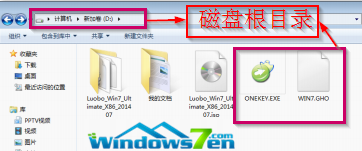
win732位改成64位之前,首先要把电脑桌面重要的文件备份,然后下载onekey一键还原工具和64位的WIN7.GHO镜像文件,将文件复制到除C盘以外的硬盘根目录下,此处选择的是D盘根目录。
win732位改成64位截图(1)
打开onekey一键还原工具

win732位改成64位截图(2)
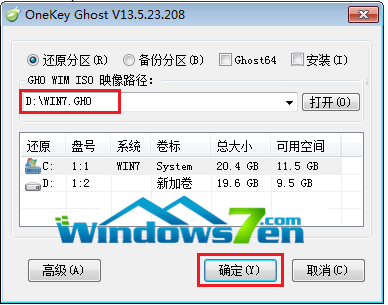
在出现的图下图所示的界面,这里你需要检查映像文件路径是否正确。
这里不能有中文和特殊字符,不然的话则无法继续安装,点击“确定”。
win732位改成64位截图(3)
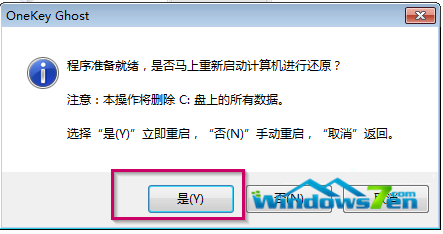
在出现的如下图的提示界面是,选择“是”。
然后电脑自动重新启动,接着进入系统安装的程序。
win732位改成64位截图(4)
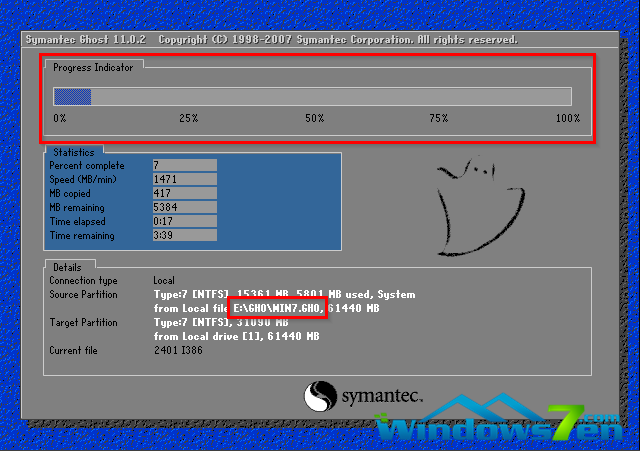
接着进入系统还原阶段,在系统还原窗口中,可以看到系统的还原进度。
win732位改成64位截图(5)
系统还原完成后,电脑重新启动
接着进入自动安装状态。
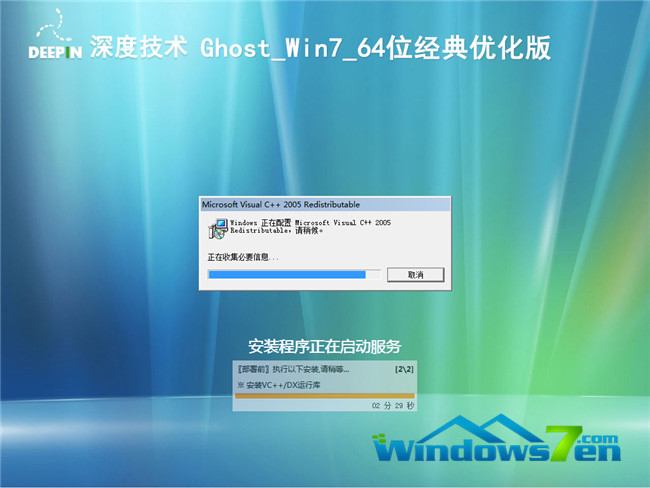
win732位改成64位截图(6)
看到下面的界面时,win732位改成64位就成功了!
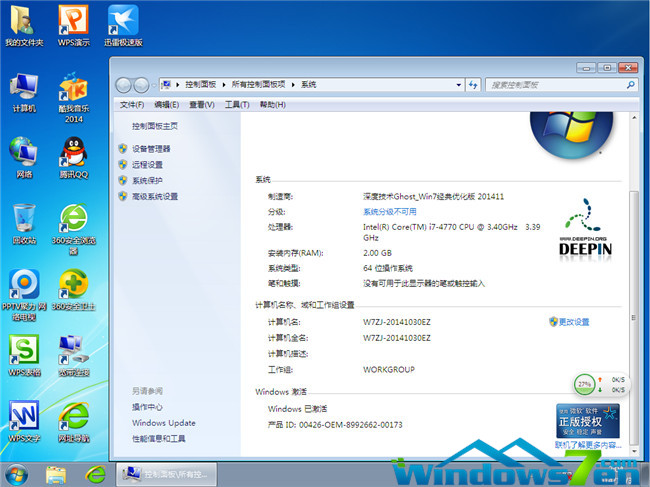
win732位改成64位截图(7)
32位win7改成64位win7的图解教程就是这么简单,除此之外,想要32位win7改成64位的朋友们还可以利用U盘制作工具来完成win732位改成win764位系统。具体的操作,下期为大家详细介绍。
32位win7改成64位,win732位改成64位,32位w
上一篇:宏基笔记本重装系统图文详解
下一篇:装机高手告诉你解决win10开机黑屏




