

装机高手告诉你系统之家win7一键重装系统
- 时间:2017年08月24日 17:58:32 来源:魔法猪系统重装大师官网 人气:2130


快捷?便利?嗯,一款即方便又简单的系统之家win7系统一键重装系统在等待着大家,还在等什么,还在犹豫什么?下面是小编带给大家系统之家win7系统一键重装系统的图文教程福利,赶紧前来学习一下吧!
便捷的系统之家windows7一键重装系统当今世界的主流,为了适应的主流,我们需要一款系统之家windows7一键重装系统的教程,下面就由我带给大家系统之家windows7一键重装系统的图文教程,赶紧前来一键引领世界吧。
系统之家win7一键重装系统图文教程
首先,打开浏览器,搜索【系统之家win7一键重装系统】下载并打开

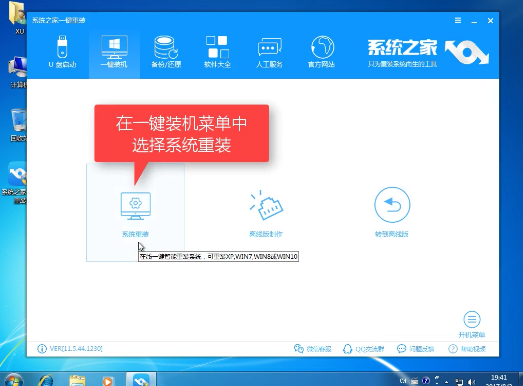
系统之家win7一键重装系统截图(1)
选择【系统重装】
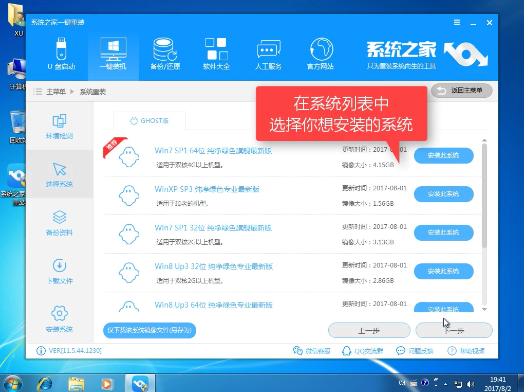
系统之家win7一键重装系统截图(2)
选择【安装此系统】下载
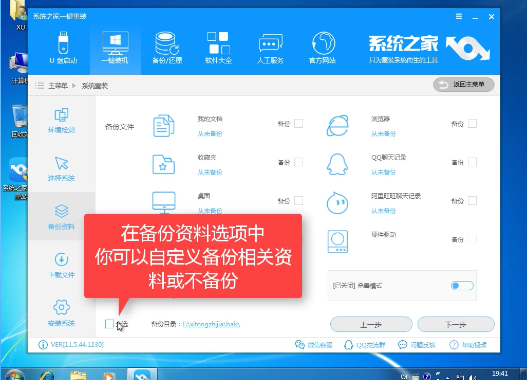
系统之家win7一键重装系统截图(3)
选择你是否需要备份资料
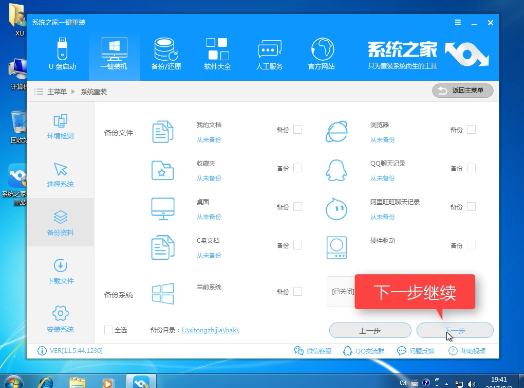
系统之家win7一键重装系统截图(4)
点击【下一步】继续
系统之家win7一键重装系统截图(5)
你可以制动启动U盘或直接安装系统
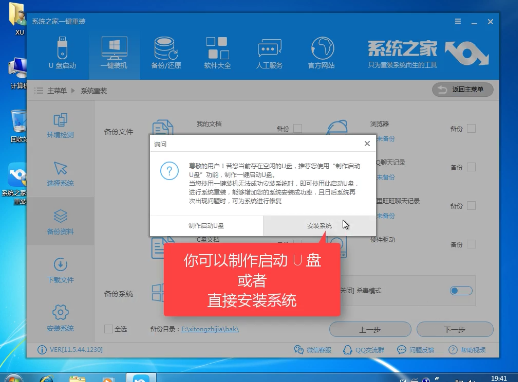
系统之家win7一键重装系统截图(6)
开始下载,耐心等待
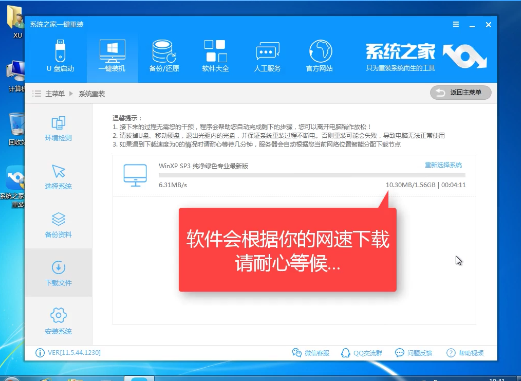
系统之家win7一键重装系统截图(7)
完成第一阶段,立即重启
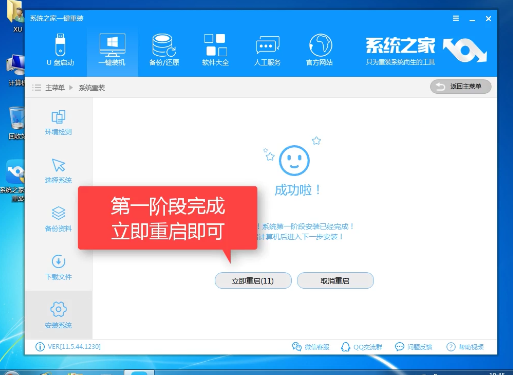
系统之家win7一键重装系统截图(8)
选择第二个DOS并按回车键(Enter)即可
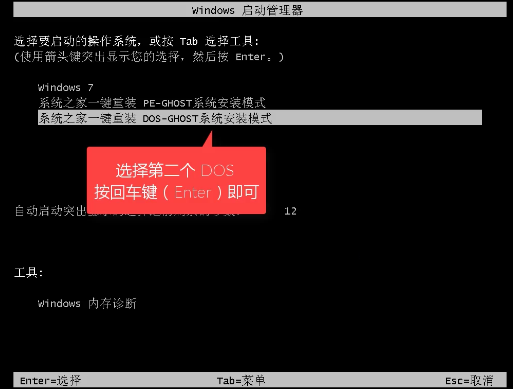
系统之家win7一键重装系统截图(9)
接下来,您只需要耐心等待
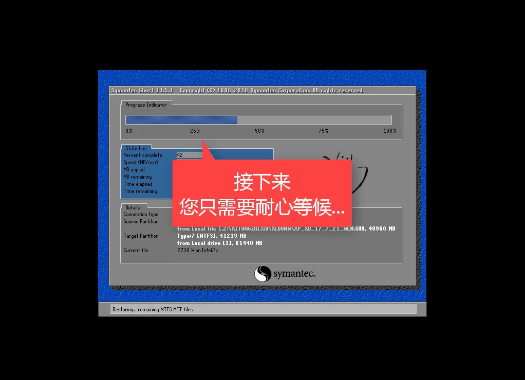
系统之家win7一键重装系统截图(10)
完成,安装教程竟是如此一般。
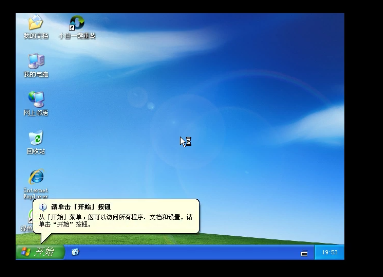
系统之家win7一键重装系统截图(11)
以上就是系统之家win7一键重装系统的详细教程,希望对需要的朋友有帮助!
系统之家win7系统一键重装系统,系统之家win7一键
上一篇:装机高手告诉你电脑护眼怎么设置
下一篇:装机高手告诉你电脑怎么装双系统




