

装机高手告诉你电脑怎么装双系统
- 时间:2017年08月24日 19:58:33 来源:魔法猪系统重装大师官网 人气:3858


迫切想要双系统的用户想要知道如何安装系统,接下来,由小编带领大家如何安装系统,还在等什么?一起动起手了操作吧。
双系统安装的步骤是什么?是一些网友自学安装系统比较头疼的问题,对此,小编向有需要的朋友们分享双系统安装的步骤是什么。
电脑怎么装双系统图文教程
首先,准备好工具和系统
安装双系统截图(1)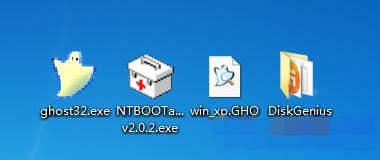
打开diskgenius分区工具,找到磁盘,右键点该磁盘进行格式化
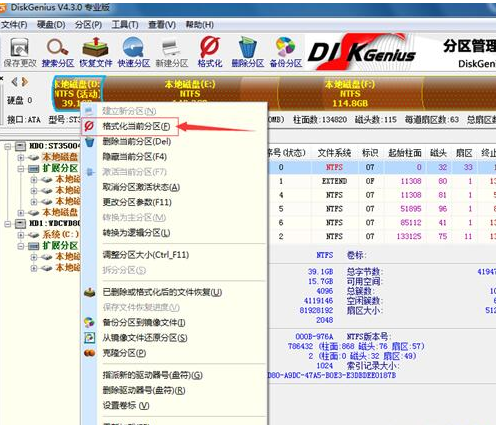
安装双系统截图(2)
打开Ghost32,点击OK
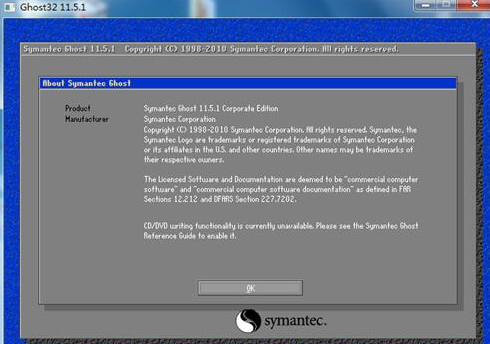
安装双系统截图(3)
选择local→partition→From Image
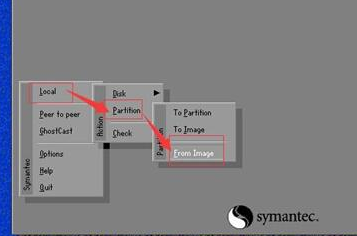
安装双系统截图(4)
点击弹窗上面的下拉箭头,选择你下载的GHO系统文件所在盘.
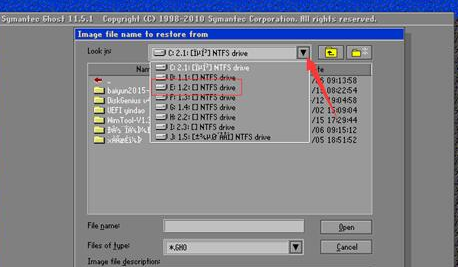
安装双系统截图(5)
选中后点Open
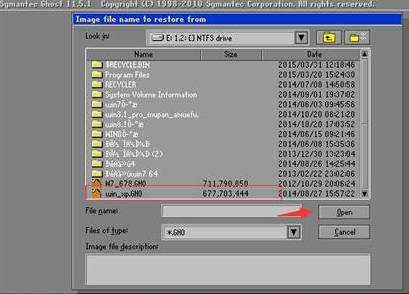
安装双系统截图(6)
第一个弹窗,点OK。
<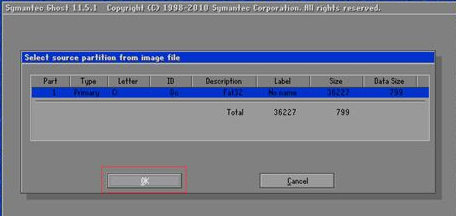
安装双系统截图(7)
系统装到里面的那个硬盘,点OK即可

安装双系统截图(8)
点击yes即可
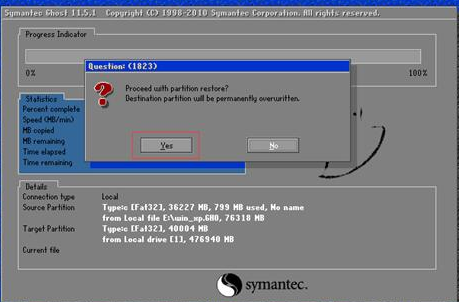
安装双系统截图(9)
耐心等待
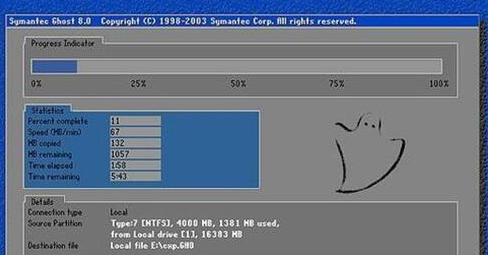
安装双系统截图(10)
点击continue
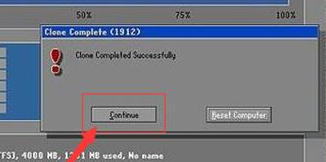
安装双系统截图(11)
打开NTboot,点击自动修复.
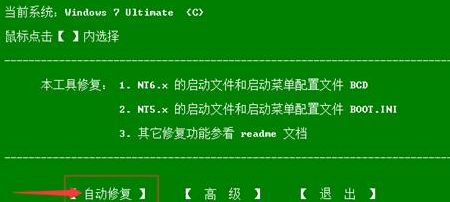
安装双系统截图(12)
点击退出

安装双系统截图(13)
等待系统安装完成自动重启,就能进入XP系统的界面。
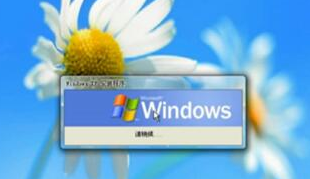
安装双系统截图(14)
以上就是电脑怎么装双系统的操作教程
安装系统,安装双系统,系统安装,双系统安装
上一篇:装机高手告诉你系统之家win7一键重装系统
下一篇:装机高手告诉你电脑网速慢




