

装机高手告诉你电脑网速慢
- 时间:2017年08月24日 21:58:22 来源:魔法猪系统重装大师官网 人气:15029


上网速度慢怎么解决?你还在苦恼吗?小编这里有一套方法可以解决,随小编的这套上网速度慢怎么解决的方案,操练起来吧。
网速慢怎么处理?是小伙伴头疼的问题,跟随小编的网速慢怎么处理的图文教程,一起操作起来,答案就在里面。
电脑网速慢图文解说
下载并打开驱动人生,切换到“本机驱动”选项卡,找到“无线网卡”或“本地网卡”驱动,点击“驱动版本”列表,从中根据实际需要选择“稳定版”或“最新版”进行选择。
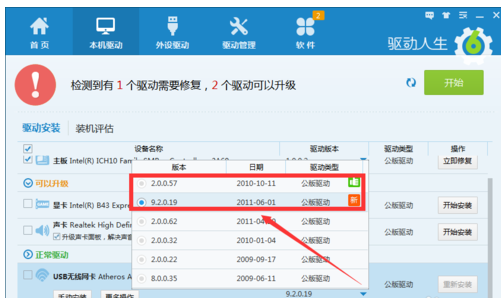
电脑网速截图(1)
勾选要更新升级安装的网卡驱动,点击“开始安装”。
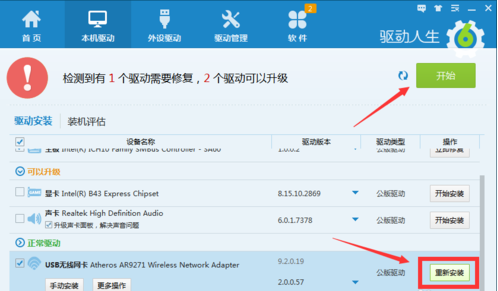
电脑网速截图(2)
待网卡驱动更新升级成功后,右击任务栏“网络”图标,从菜单中选择“网络和共享中心”项

电脑网速截图(3)
点击“更改适配器设置”,右击“本地连接”或“无线连接”,从其右键菜单中选择“属性”项。

电脑网速截图(4)
打开的“本地连接 属性”,点击“配置”
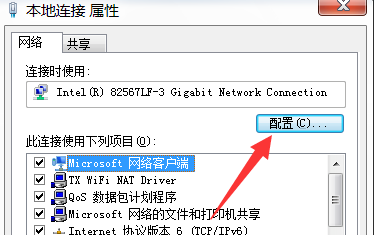
电脑网速截图(5)
在“无线网络连接 配置”,点击“高级”,选择“802.11n bandwidth” ,并将其值更改为“20MHz/40MHz auto”。借此以提高上网速度。
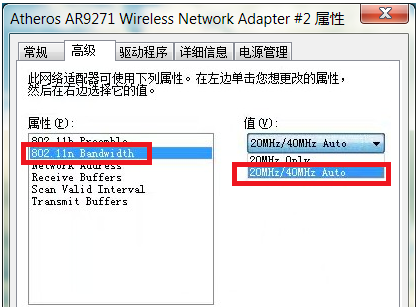
电脑网速截图(6)
以上就是关于解决电脑网速慢问题的操作。
上网速度,电脑网速,网络速度,网速慢
上一篇:装机高手告诉你电脑怎么装双系统
下一篇:装机高手告诉你怎么取消电脑开机密码




