

萝卜家园重装系统教程
- 时间:2017年09月09日 05:55:29 来源:魔法猪系统重装大师官网 人气:15713


网上相关萝卜家园重装系统教程有很多种,其中萝卜家园系统安装硬盘就是最简单的操作方式了,小编也爱用,公司的大神同事也爱用,你爱用硬盘萝卜家园重装系统教程吗?下面就是小编准备的萝卜家园系统安装硬盘步骤的全部内容了,赶紧过来围观!
系统安装前期准备
1.了解Win7 32位与Win7 64位系统的区别:http://www.kkzj.com/
2.下载适合自己电脑的Win7 64位或者Win7 32位的系统镜像。最好使用2014最新版Win7旗舰版系统 。推荐大家在本站中下载。
3.压缩软件。确定自己电脑中有压缩软件,例如,Windows Rar、好压等。
4.要进行系统重装。
系统安装具体操作步骤:
1.将下载下来的Win7系统镜像解压。即选中镜像文件,按下鼠标右键,在右键菜单栏中选择“解压文件(A)...”,如图1所示:

萝卜家园重装系统教程图1
3.在出现的“解压路径和选项”窗口中,选中“软件(E:)”,选择“新建文件夹”按钮,将这个新建的文件夹命名为“Win7”,选中这个Win7文件夹,点击确定,如图2所示:
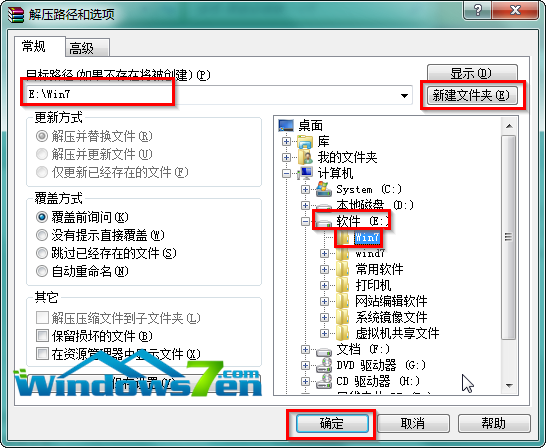
萝卜家园重装系统教程图2
4.接着系统将会自动进入解压程序,解压完成后,双击打开E盘根目录下的Win7文件夹,如图3所示:
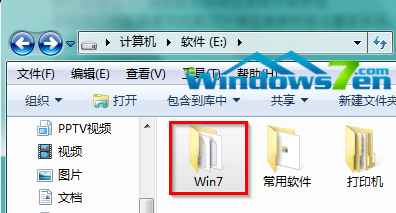
萝卜家园重装系统教程图3
5.找到选中名为“SETUP.EXE”的程序,双击打开,如图4所示:
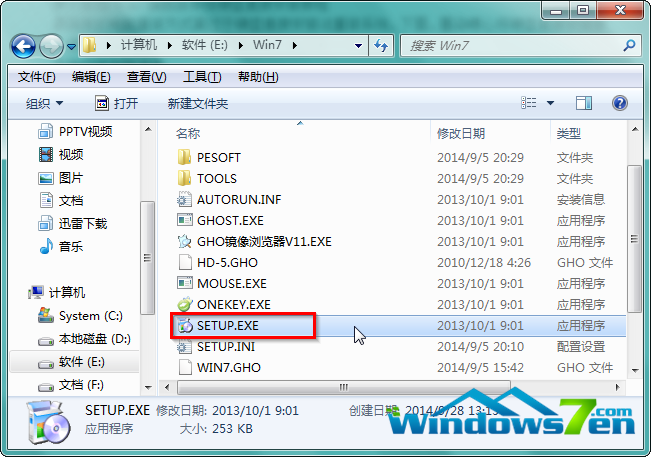
萝卜家园重装系统教程图4
6.在“萝卜家园Ghost_Win7_32位期间装机版”窗口中,选择“安装WIN7×86系统第一硬盘分区”,如图5所示:
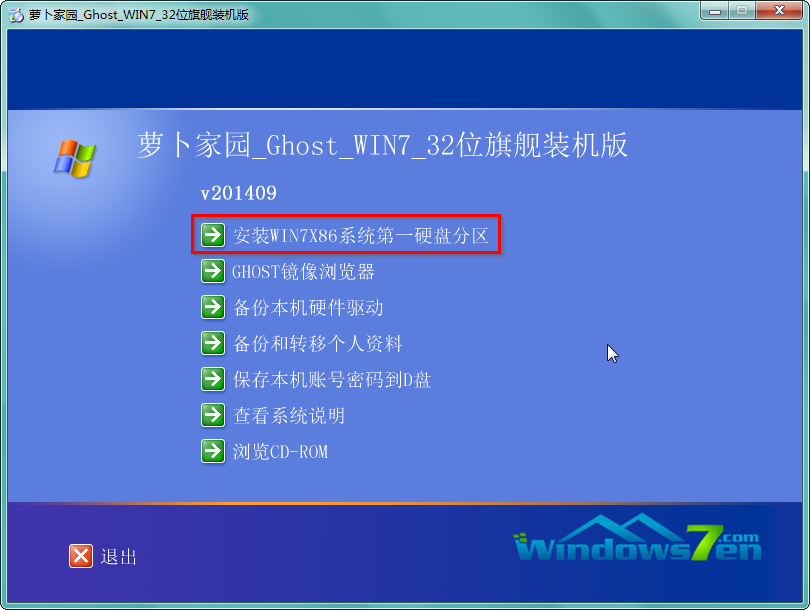
萝卜家园重装系统教程图5
7.在出现的“OneKey Ghost”窗口中,确保GHO WIM ISO映像路径正确,在该窗口打开的过程中,会自动识别对应的GHO镜像文件,可以通过“打开”按钮来更改要安装的镜像文件→选择系统要存放的磁盘,如墨染暖心选择的是C盘→点击“确定”,如图6所示:
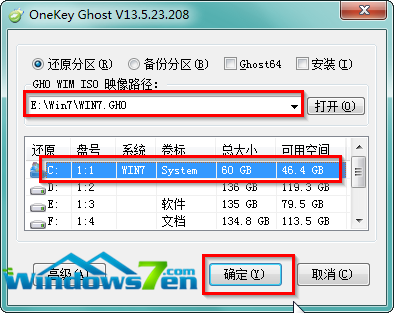
萝卜家园重装系统教程图6
8.在出现的提示界面,选择“是”,立即开始计算机重启进行还原,如图7所示:
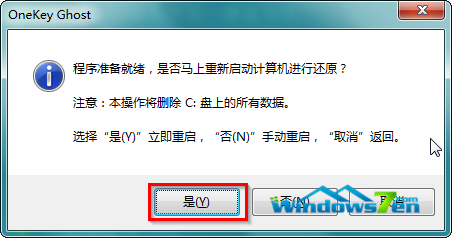
萝卜家园重装系统教程图7
9.重启完成后进入系统还原界面,可以通过查看还原进度条来查看还原进度,如图8所示:
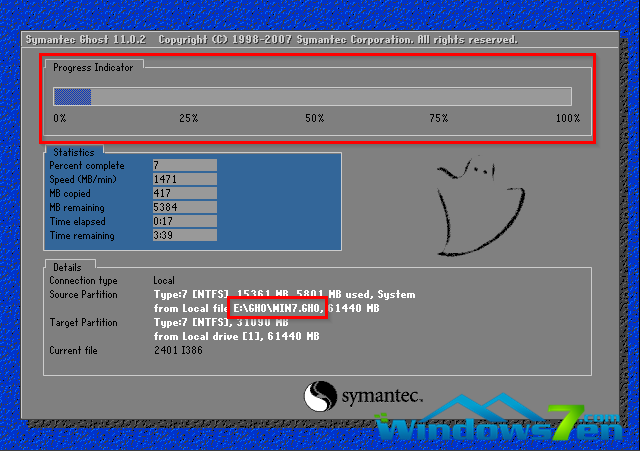
萝卜家园重装系统教程图8
10.还原完成后,系统自动重启进入全自动安装,墨染暖心只截取典型画面,如图9所示:
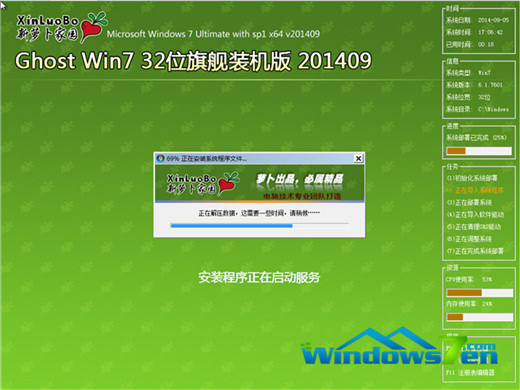
萝卜家园重装系统教程图9
11.当出现如图10所示界面时,就说明萝卜家园Win7旗舰版系统安装激活完成了!
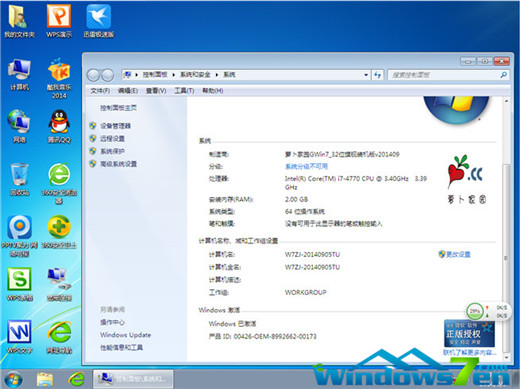
萝卜家园重装系统教程图10
好了,上述就是相关萝卜家园重装系统教程的全部内容了,萝卜家园系统安装硬盘比萝卜家园系统安装光盘与U盘的操作,操作起来更加简单方便,非常适合没有电脑基础的新手用户使用的哦,小编初始也是用上述的步骤进行萝卜家园系统安装的,真的是超级好用的。
萝卜家园重装系统教程,萝卜家园系统安装



