

萝卜家园重装系统图解教程
- 时间:2017年09月09日 07:55:32 来源:魔法猪系统重装大师官网 人气:3672


萝卜家园重装系统U盘是时下最流行的安装方式了,萝卜家园系统重装U盘携带方便,使用起来安全性高,非常多的网友都慕名前来学习萝卜家园重装系统U盘教程。不过小编早有准备。下面就是萝卜家园系统重装u盘操作步骤的全部内容了,赶紧来看看!
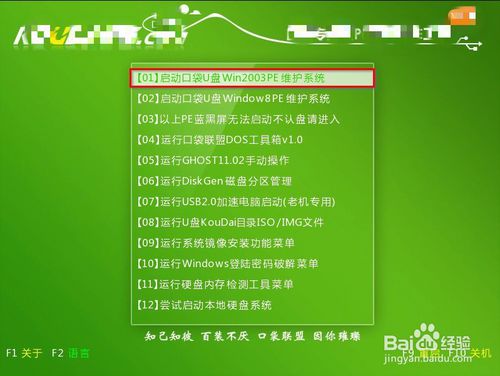
将u盘设置为第一启动项后,电脑会自行重启。重启后,将会进入口袋PE启动制作工具界面,在这12个选项中,我们选择“启动口袋u盘WIN2003PE维护系统”,按键盘上的“ENTER”键进入
萝卜家园重装系统图解教程图1
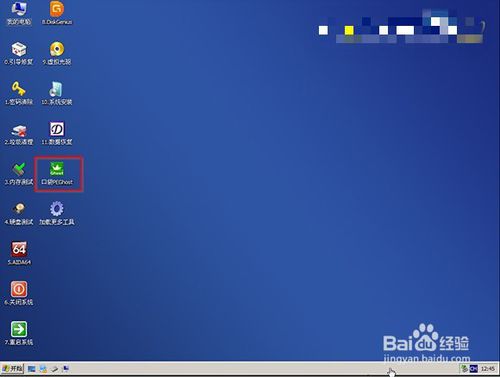
在win2003PE界面中,双击“口袋PEGhost”,将其打开
萝卜家园重装系统图解教程图2
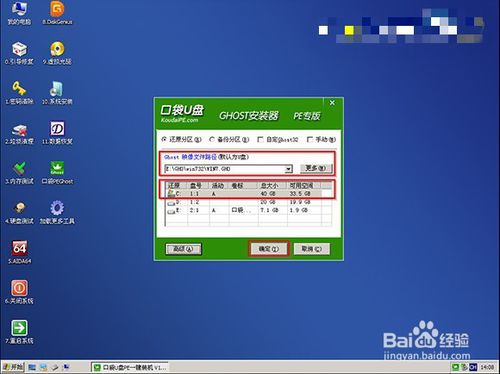
在弹出的“GHOST安装器”界面中,映像文件的路径一般都是默认的,(若映像文件没有路径,则可以点击“高级”来获取路径选择),之后再选择系统盘(C:),最后点击“确定”按钮
萝卜家园重装系统图解教程图3
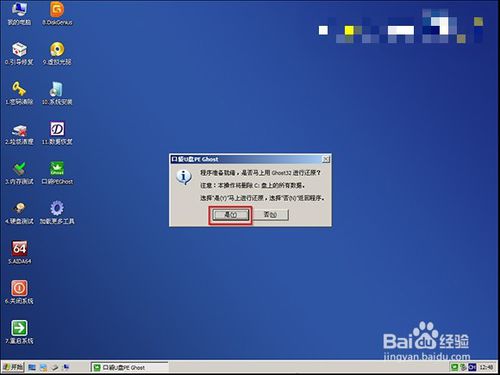
在“口袋U盘PE Ghost”界面中,选择“是”按钮,马上进行还原
萝卜家园重装系统图解教程图4
在出现的进程指示界面中,可以清楚的了解系统还原操作的完成情况
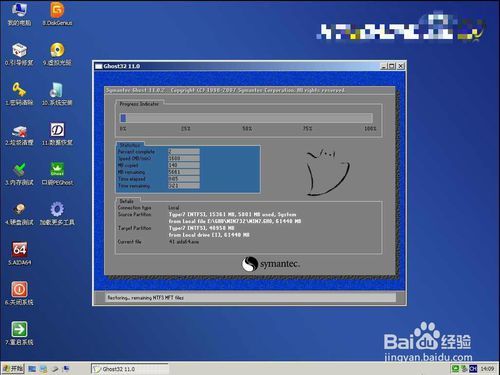
萝卜家园重装系统图解教程图5
自动还原操作结束后,就会出现“信息提示”,还原已完成,我们选择“是”按钮
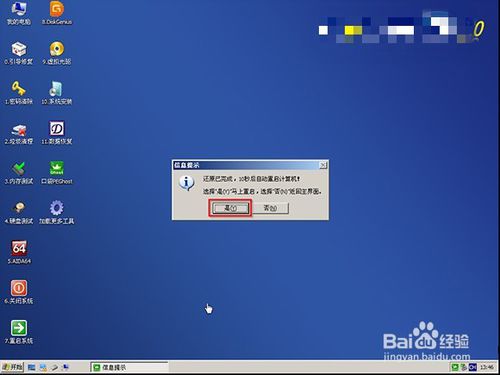
萝卜家园重装系统图解教程图6
接下来就进入了自动安装系统程序
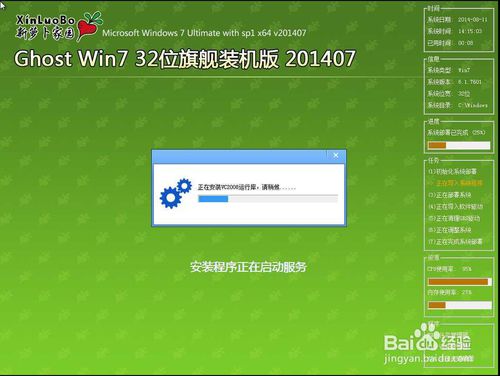
萝卜家园重装系统图解教程图7
重启后系统就
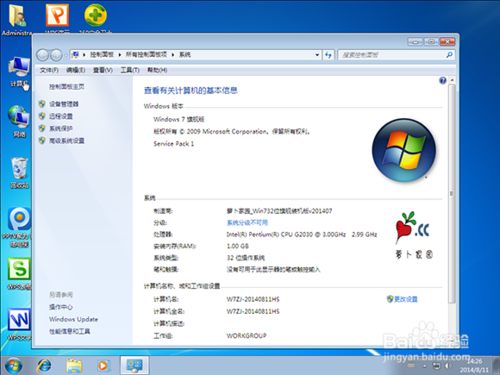
萝卜家园重装系统图解教程图8
综上所述,就是相关萝卜家园重装系统图解教程的全部内容了,萝卜家园系统稳定/安全/快速,连小编公司的同事都选择了萝卜家园系统重装,你又还在犹豫什么呢?赶紧按照小编提供的操作步骤动手进行萝卜家园系统重装吧,相信不用你才会后悔呢。
萝卜家园重装系统,萝卜家园系统重装
上一篇:萝卜家园重装系统教程
下一篇:萝卜家园一键重装系统教程




