

装机高手告诉你台式电脑怎么用wifi
- 时间:2017年09月18日 09:17:02 来源:魔法猪系统重装大师官网 人气:9638


台式电脑怎么连接wifi?处于方便考虑的朋友会问,为了帮助有这方面的问题的朋友,小编给大家提出一个方法,下面就是关于台式电脑怎么连接wifi而编辑的图文解说。
台式电脑如何用wifi?很多有台式电脑的朋友都想知道,为此,小编编辑一种方法可以解决,下面就台式电脑如何用wifi的图文解说,有兴趣的朋友,过来学习学习。
台式电脑怎么用wifi图文解说
购买一个USB无线网,并把它插入USB接口。
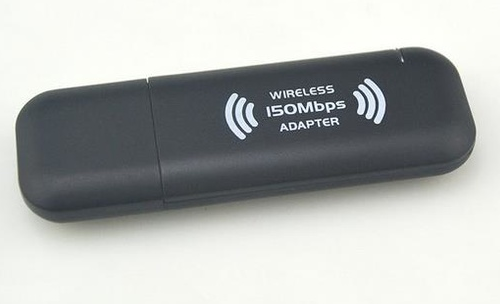
台式电脑怎么用wifi截图(1)
驱动程序
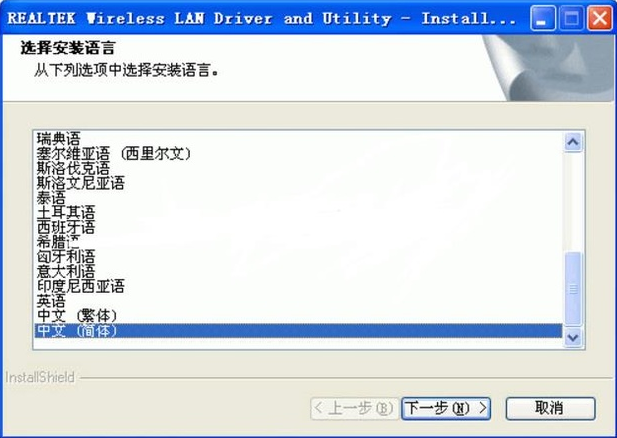
台式电脑怎么用wifi截图(2)
在“控制面板”,选择“网络和internet”
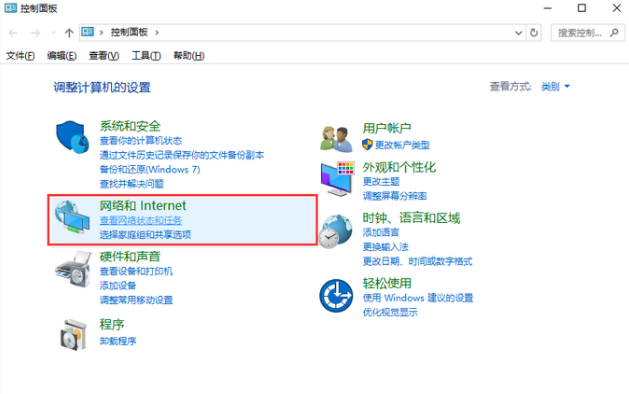
台式电脑怎么用wifi截图(3)
找到“网络和共享中心”
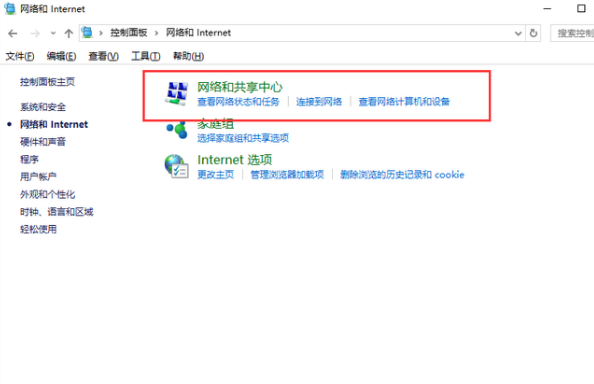
台式电脑怎么用wifi截图(4)
点击“更改适配器设置”
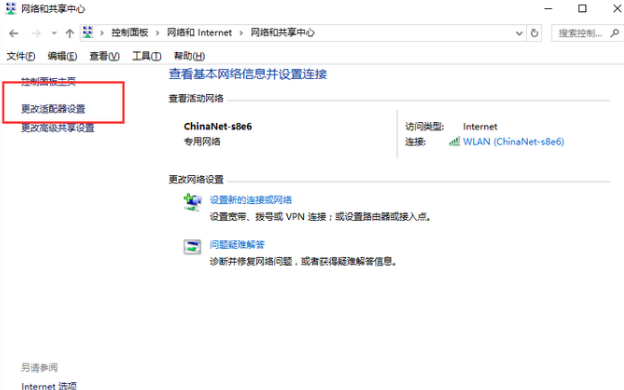
台式电脑怎么用wifi截图(5)
点击“无线网络连接”,连接即可。
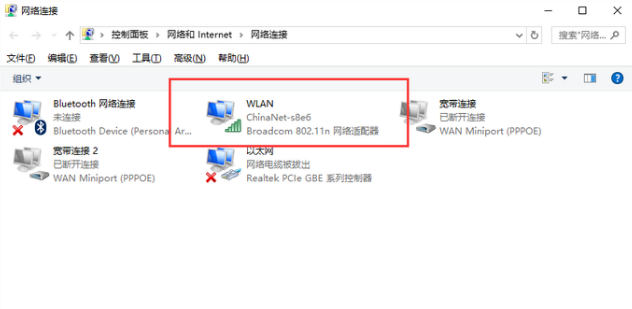
台式电脑怎么用wifi截图(6)
以上就是关于台式电脑怎么用wifi的图文教程,希望能够帮助到有需要的朋友。
上一篇:装机高手告诉你什么是金山装机精灵
下一篇:装机高手告诉你电脑开机后不显示桌面




