

装机高手告诉你电脑开机后不显示桌面
- 时间:2017年09月18日 11:37:03 来源:魔法猪系统重装大师官网 人气:7363


在一些网站上,有人问到了一些问题,其中包括win7的64位系统怎样下载安装电脑开机后不显示桌面如何解决的问题,在这里我想向大家分享一下关于电脑开机后不显示桌面如何解决一点小小的经验。跟这小编一起来学习一下。
很多网友都想知道电脑开机后不显示桌面怎么解决,下面就由小编带领大家电脑开机后不显示桌面怎么解决,方法其实很简单,一起来学习一下吧!
电脑开机后不显示桌面图文解说
在桌面上点击右键,查看---点击显示桌面图标

电脑开机后不显示桌面怎么办截图(1)
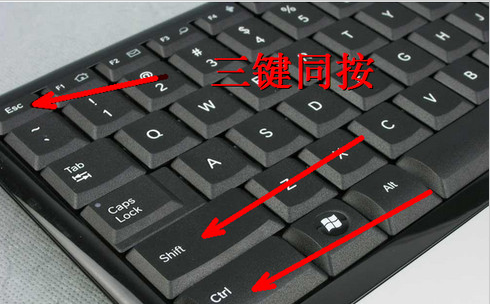
同时按住键盘上的esc、shift、ctrl这三个键,系统没问题的话会出现任务管理器
电脑开机后不显示桌面怎么办截图(2)
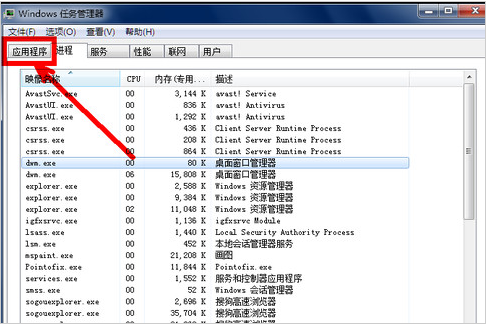
点击“应用程序”
电脑开机后不显示桌面怎么办截图(3)
在应用程序选项中点击程序右下角的新任务按钮,创建新任务的输入框中输入“explorer”,点击确定。此时应该会出现桌面以及任务栏。
如果上述设置的方法没有效果,可能是病毒的原因致使开机不显示桌面。
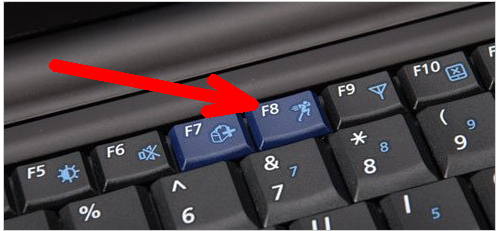
重新开机,一直按键盘上的F8键进入安全模式。
电脑开机后不显示桌面怎么办截图(4)
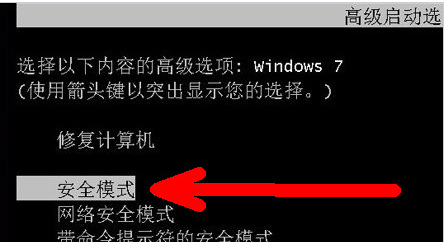
选择第二项进入安全模式
电脑开机后不显示桌面怎么办截图(5)
如果是病毒的原因,进入安全模式之后会出现在界面,病毒文件无法在安全模式下运行。
打开杀毒软件,进行杀毒。杀毒完成后,重新启动电脑。
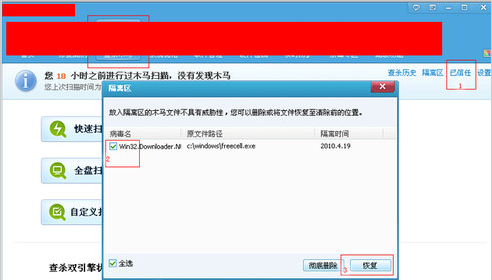
电脑开机后不显示桌面怎么办截图(6)
上述方法不能奏效,那就是系统的原因,利用备份系统进行还原。
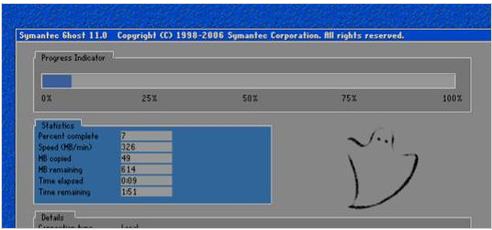
电脑开机后不显示桌面怎么办截图(7)
开机按F8进入安全模式之后进行系统的还原
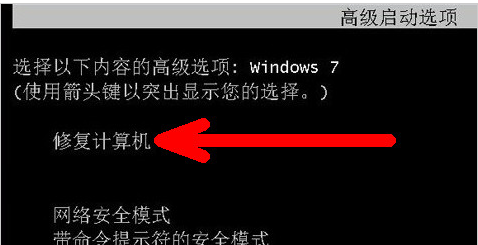
电脑开机后不显示桌面怎么办截图(8)
选择系统还原,选择还原点。
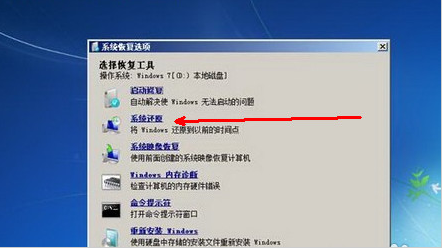
电脑开机后不显示桌面怎么办截图(9)
重新安装系统。
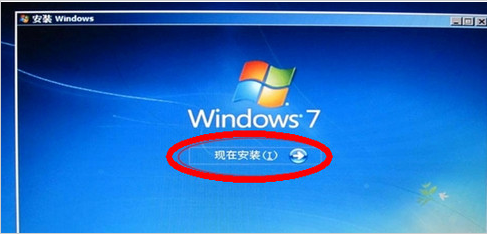
电脑开机后不显示桌面怎么办截图(10)
以上电脑开机后不显示桌面的操作方法。
电脑开机后不显示桌面如何解决 ,电脑开机后不显
上一篇:装机高手告诉你台式电脑怎么用wifi
下一篇:装机高手告诉你电脑开不了机怎么办




