

装机高手告诉你电脑插上耳机没声音怎么设置
- 时间:2017年10月14日 11:40:14 来源:魔法猪系统重装大师官网 人气:10182


相信不少的网友遇到过当电脑插上耳机却发现没声音的情况,就在网上询问是不是电脑的接口坏了,还是耳机坏了,为此感到苦恼,接下来,为了帮助到这些网友,小编就分享出电脑插上耳机没声音的解决经验。
有时候我们在使用电脑的时候,准备听音乐或者语音聊天,却发现将耳机插在电脑前面的耳机插孔却没有声音,是耳机坏了?还是电脑有问题?面对这种种的疑问,小编给大家分享这篇关于电脑插上耳机没声音怎么设置的教程希望能够助你们一臂之力。
电脑插上耳机没声音怎么设置图解
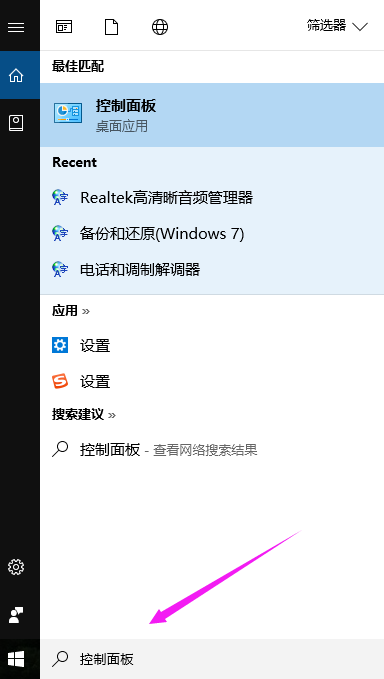
在搜索框里输入“控制面板”,点击打开。
耳机截图(1)
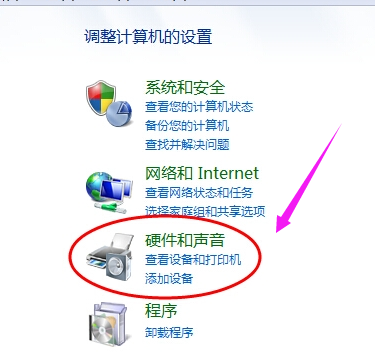
在弹出的对话框里点击“硬件和声音”
耳机截图(2)
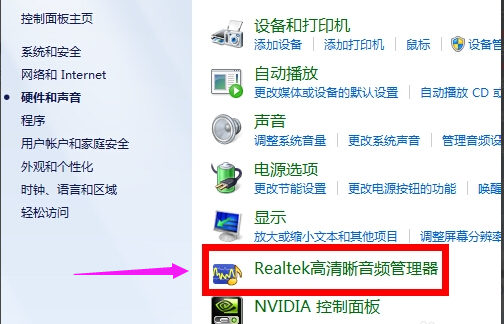
选择“Realtek高清晰音频管理器”。
耳机截图(3)
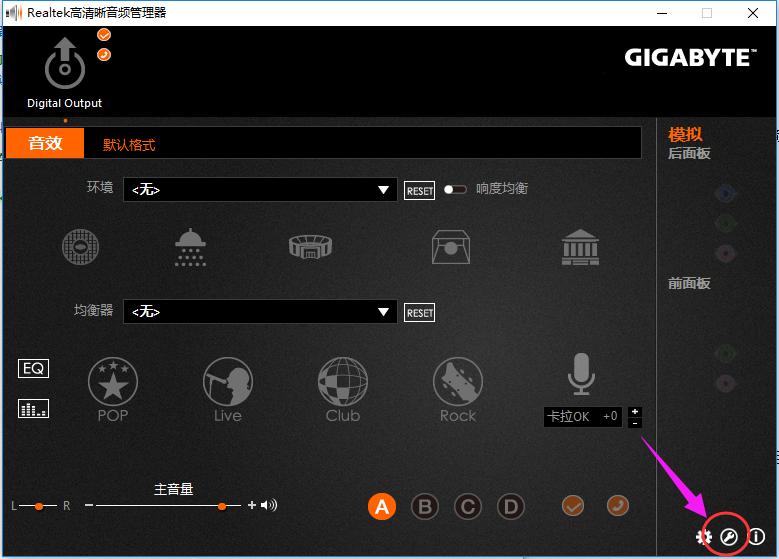
点击右下角的“插孔设置”按钮
耳机截图(4)
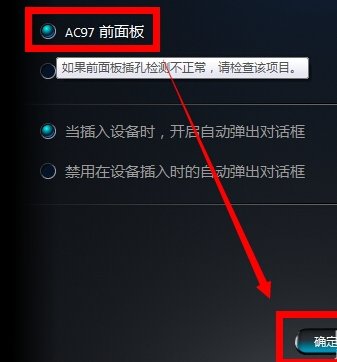
点击“AC97前面板”,完成后我们点击确定。
耳机截图(5)
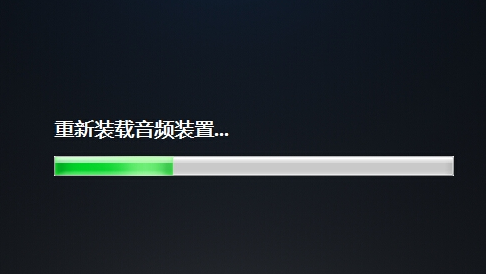
重新装载音频装置。
耳机截图(6)
以上就是电脑插上耳机没声音的操作设置了,系统不一样,但操作的步骤都差不多,过程自己估摸。更多的精彩教程尽在小白一键重装官网查阅。
耳机没声音,耳机,设置声音,没声音
上一篇:装机高手告诉你电脑忘记开机密码怎么办
下一篇:装机高手告诉你华硕刷bios




