

装机高手告诉你华硕刷bios
- 时间:2017年10月14日 14:00:16 来源:魔法猪系统重装大师官网 人气:13311


最新主板的BIOS可能会改善系统稳定性、改善与某些USB设备的兼容性、修复了USB3.0 3TB大容量储存不能在POST被识别的问题或对新的CPU提供了支持。进入华硕主板BIOS设置界面看了一下,有网友表示看得眼花缭乱,更别提什么刷华硕bios了,其实你们只要有耐心跟决心,就没什么不可能的,现在小编就来说说华硕bios的刷新过程吧。
最近华硕主板有了新花样,所以华硕刷bios对于一些菜鸟的人来说,又要有很多人又不知道怎么操作了,这就是不可能实现的设置了,现在给你们方法了,看看这篇教程华硕刷bios便知。非常便捷实用.所以不知道怎么刷华硕bios,这里有套教程,推荐大家使用这套教程去操作。
华硕刷bios图解
在百度上搜索“华硕官网”然后点击进入。
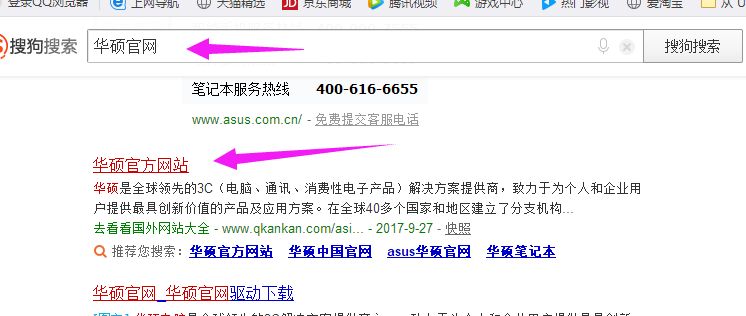
华硕截图(1)
点击中文网址进入

华硕截图(2)
找到“服务支持”,点击“服务与支持”

华硕截图(3)
在搜索框中输入机器型号,以A450JN为例。

华硕截图(4)
选择“驱动程序与工具软件”,选择当前电脑的“操作系统”

华硕截图(5)
点击“下载”图标就可以下载

华硕截图(6)
下载下来的是压缩包,把它解压。

华硕截图(7)
安装程序,都勾选上。

华硕截图(8)
提示重启。点“是”

华硕截图(9)
运行软件。点“更新软件”中的“ASUS Update”

华硕截图(10)
点选“从文件升级BIOS”

华硕截图(11)
找到路径打开。

华硕截图(12)
点击“下一步”。

华硕截图(13)
点击“否”

华硕截图(14)
点“升级”

华硕截图(15)
按照提示,让机子重启。点“是”

华硕截图(16)
开机按一次F1键。更新成功。

华硕截图(17)
以上就是华硕刷bios的操作流程了,华硕的用户们可以根据该流程,可以探索出不同型号的华硕刷bios的流程。




