

装机高手告诉你解决电脑本地连接不见了
- 时间:2017年10月17日 11:40:05 来源:魔法猪系统重装大师官网 人气:13438


有网友在开机后,发现电脑网络连接栏里的本地连接不见了,会影响部分电脑的网络功能,有两种情况,一种是任务栏右下角的本地连接不见了,另一种是网络连接中的没有本地连接,两种情况虽然都是本地连接图标不见了,怎么解决呢?来看看下面小编给大家带来的解决电脑本地连接不见了的教程。
有的时候我们发现本地连接不见了,依然可以上网,这个时候说明硬件是没有问题的,那么为什么桌面上不显示本地连接呢?有什么解决的办法呢?这种情况对于电脑小白来是有难度,为此,小编给大家分享电脑本地连接不见了的解决办法。
电脑本地连接不见了处理图文
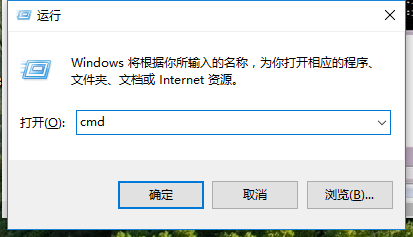
win + R打开运行,在输入框输入cmd
电脑本地连接截图(1)
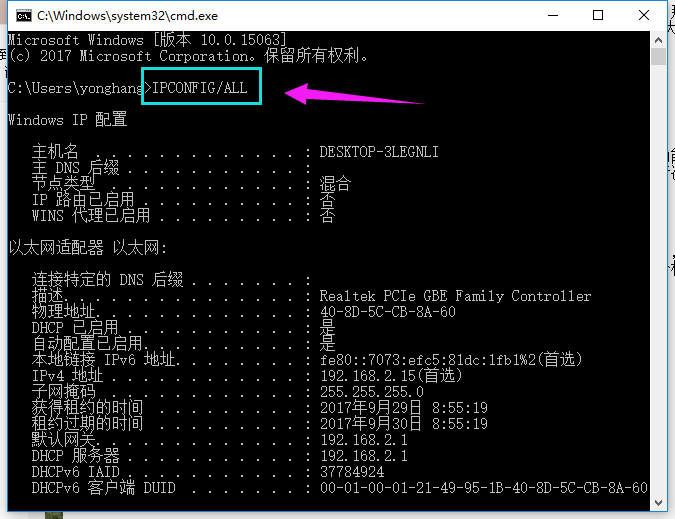
在dos界面里输入IPCONFIG/ALL来检验电脑网卡。
电脑本地连接截图(2)
如果网卡完好,就查看网卡驱动是否安装:
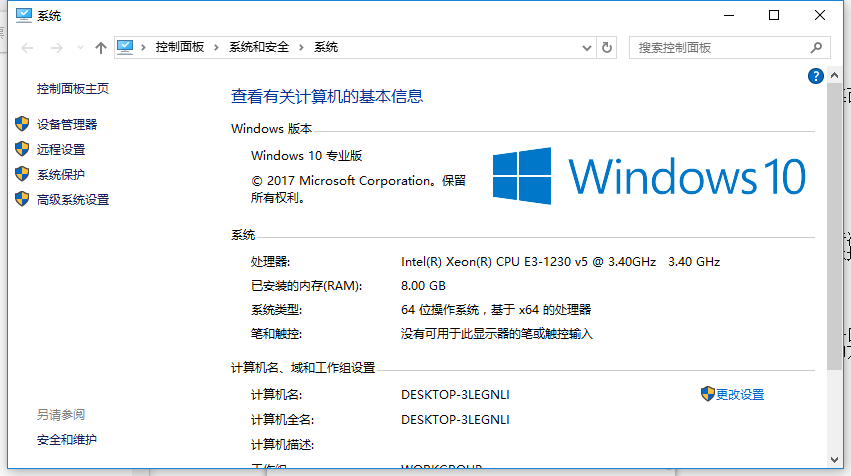
点击“计算机”选择“属性”进入系统界面。
电脑本地连接截图(3)
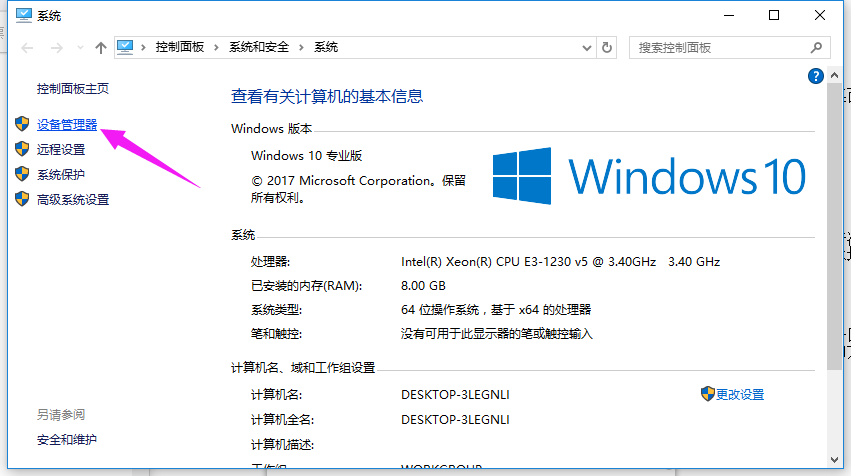
点击“设备管理器”进入设备管理器界面。
电脑本地连接截图(4)
点击“网络适配器,”查看网卡驱动
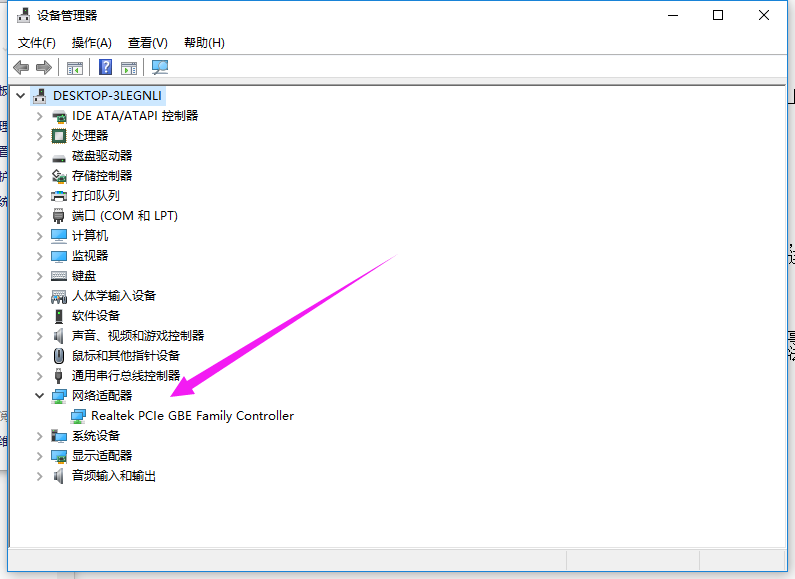
电脑本地连接截图(5)
如果驱动也安装好的,设置后就能重现本地连接:
点击“网络”选择“属性”进入网络和共享中心。
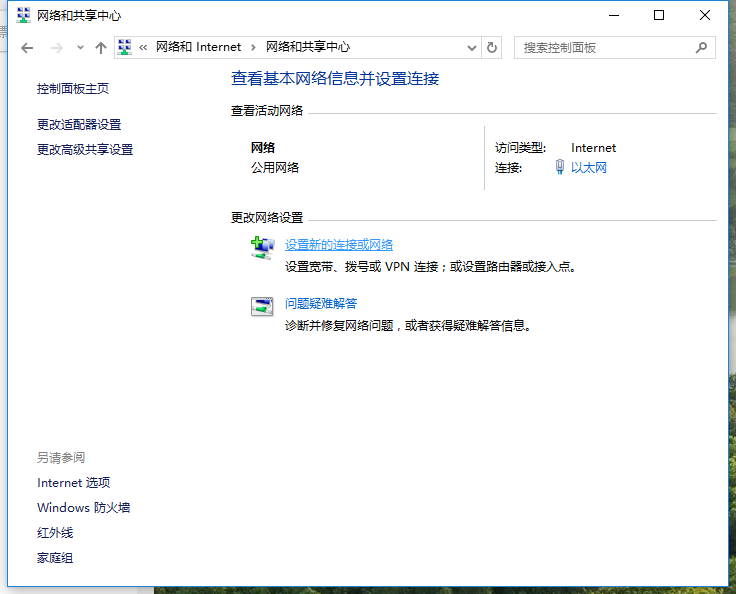
电脑本地连接截图(6)
点击“更改适配器设置”进入网络连接界面。
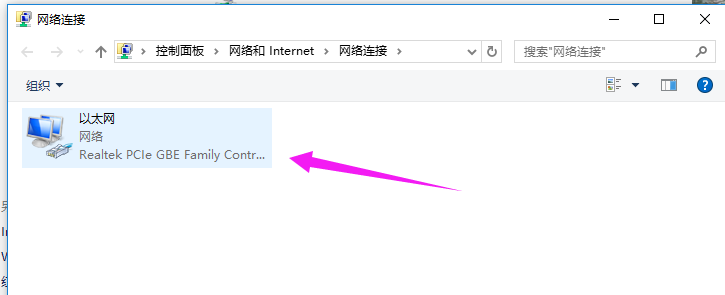
电脑本地连接截图(7)
鼠标右键点击"本地连接"选择“创建快捷方式”,这样就能将“本地连接”创建在电脑桌面上。
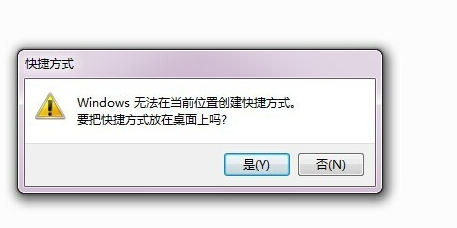
电脑本地连接截图(8)
以上就是解决电脑本地连接不见了的教程了。如果遇到遇到类似的情况,可以借鉴解决该问题的。




