

装机高手告诉你win10一键备份系统
- 时间:2017年10月18日 00:00:11 来源:魔法猪系统重装大师官网 人气:16770


如今已经有许多用户升级到win10系统正式版,win10系统在性能方面有了较大的提升,但是也存在不稳定性的因素,所以最好给win10系统做个备份,一般为了备份的数据更加完整建议一些需要加载到备份中的软件安装到C盘,那么win10怎么备份系统呢?接下来小编就教大家win10一键备份系统的步骤。
大家都知道GHO文件是整个系统分区的备份,而且是ghost系统最主要的文件,各种一键Ghost备份工具使用都很成熟了,随着win10的推出更新,微软也在系统备份上花了很大改善,推荐使用的Windows10自带的备份系统功能来进行系统备份。那么win10怎么备份系统?下面是操作方法。
win10一键备份系统图文教程
点击“开始”菜单,选择打开“设置”

win10截图(1)
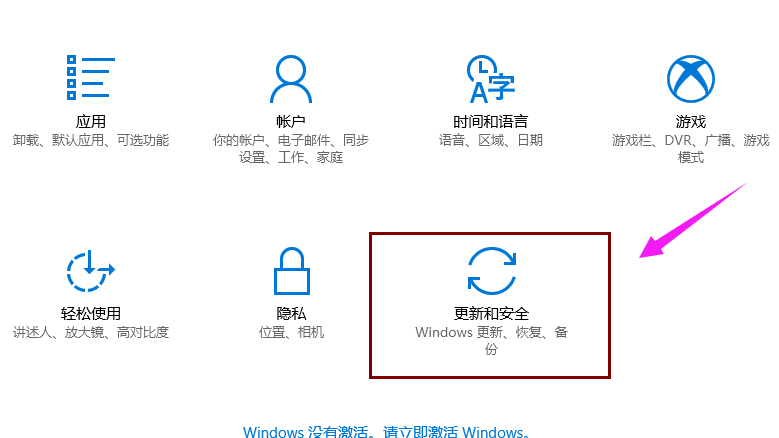
找到“更新和安全”项点击进入
win10截图(2)
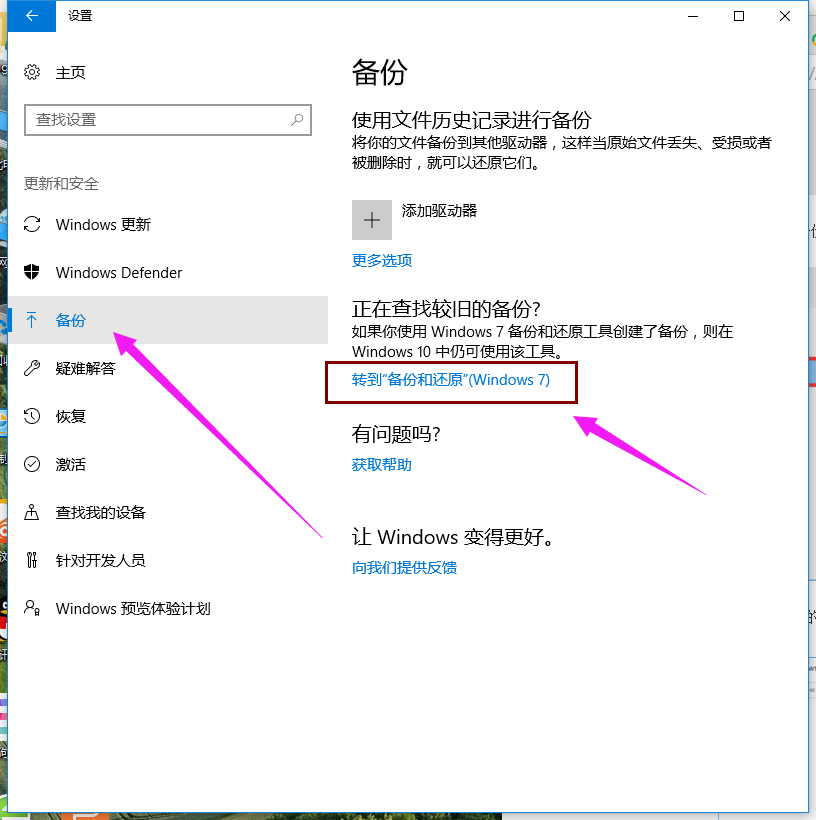
切换到“备份”选项卡,点击“转到‘备份和还原(Windows7)”按钮
win10截图(3)
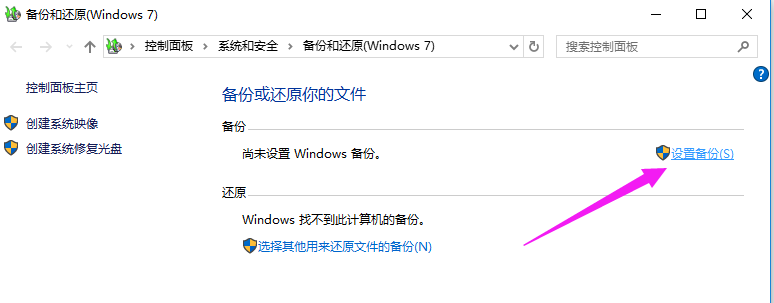
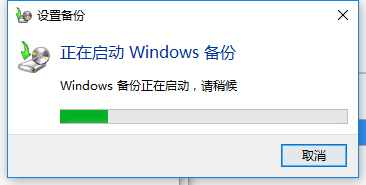
点击“设置备份”按钮
win10截图(4)
win10截图(5)
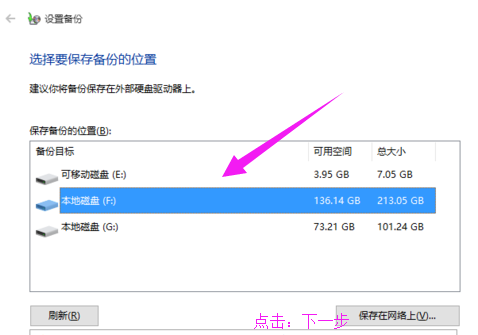
在此选择“保存备份的位置”,建议将备份文件保存到外部存储设备中。选择要备份文件的磁盘,点击“下一步”按钮。
win10截图(6)
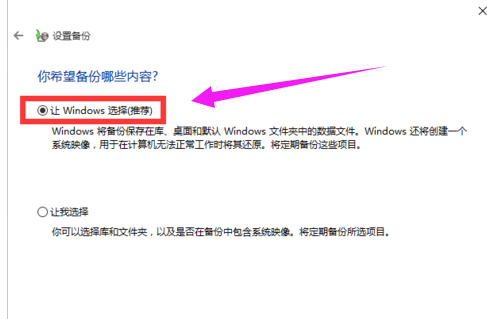
在此按默认选择(“请Windows选择(推荐)”)项,点击“下一步”按钮。
win10截图(7)
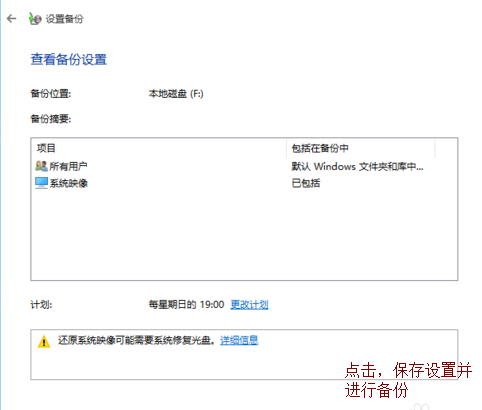
确认一下所设备的备份选项,正确无误后点击“保存设置并进行备份”按钮
win10截图(8)
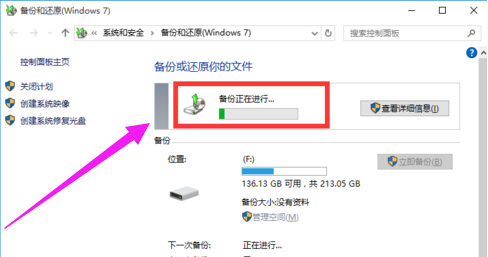
自动返回“备份和还原”界面,同时进入“系统备份”操作,耐心等待整个备份操作的完成。
win10截图(9)
以上就是win10一键备份系统的操作步骤了。
备份系统,win10,系统,一键
上一篇:装机高手告诉你电脑ip地址怎么设置
下一篇:装机高手告诉你电脑蓝屏怎么办




