

笔记本内存不足?小猪教您笔记本电脑怎么加内存条
- 时间:2017年11月06日 16:00:05 来源:魔法猪系统重装大师官网 人气:14354


大家使用笔记本电脑一段时间之后,就会出现内存满载、运行卡顿、响应时间变长等现象,即使清理或重装系统,系统使用一段时间仍然会如此,这是因为系统内存不足,我们应该提升系统运行空间,给笔记本电脑添加内存条,来促使笔记本的运行的加快,下面,小编就给大家分享给笔记本电脑添加内存条的操作。
当笔记本电脑内存满了的时候就会出现反应慢、运行慢的情况。想要提升笔记本电脑的内存和性能,可以给笔记本加内存条,扩展笔记本电脑的内存。但是很多电脑新手没有操作过该流程,下面是笔记本加内存条方法的介绍以及相关介绍,有需要的新手们可以看看。
笔记本电脑怎么加内存条图文解说
先拆卸笔记本电池,确保笔记本隔离电源
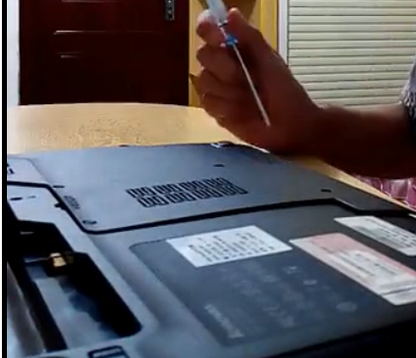
笔记本载图1
把笔记本后盖打开

笔记本载图2
将内存条旁的卡扣抠开,使第一张内存条“站立”起来
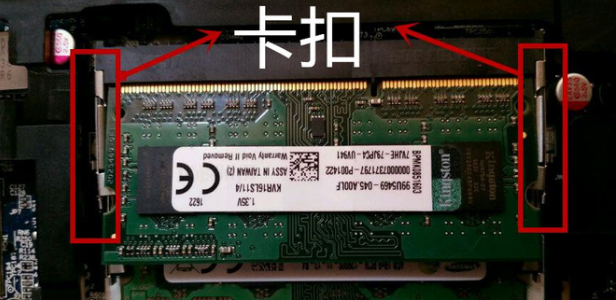
内存不足载图3
把准备好的内存条45°斜插入第一张内存条下方,切记一定要插稳,内存条的芯片一定要朝上
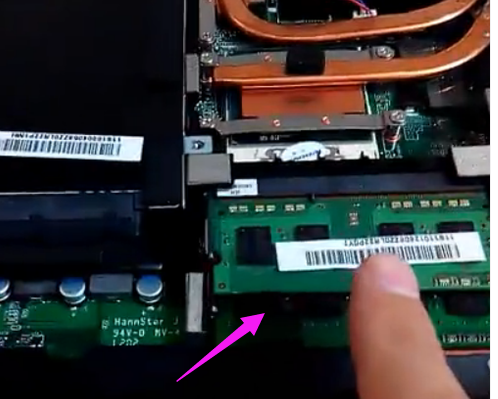
笔记本电脑载图4
安插好内存条时请双手按紧两边的卡扣
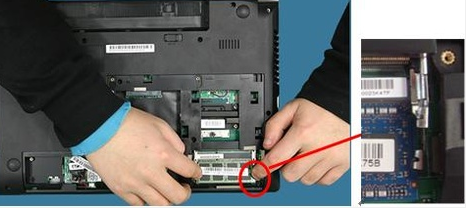
笔记本电脑载图5
把内存条往下按,听到"啪"的一声就可以了

内存不足载图6
最后按上电池和电脑底部的电脑板,开机查询内存条是否安妥
用鲁大师检测,可以看到电脑成功识别了刚才安装的内存。
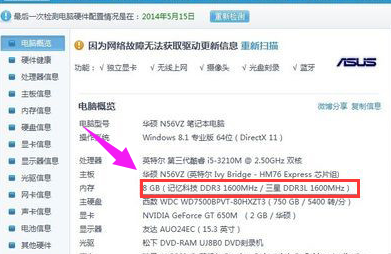
笔记本电脑载图7
以上就是给笔记本电脑添加内存条的操作流程了。




