

小猪教您电脑Word分栏怎么用
- 时间:2017年11月07日 12:00:08 来源:魔法猪系统重装大师官网 人气:9298


word是我们常用到的办公软件,熟练掌握与word有关的技能,对工作是很有帮助的。Word分栏就是其中的功能之一了,但是还有很多人不知道该怎么去操作,为此,下面小编给大家介绍下怎么设置word分栏。
在Word文档中,我们可以对一篇文章进行分栏设置,分两栏,分三栏都可以自己设置。像我们平常看到的报纸、公告、卡片、海报上面都可以有用Word分栏的效果。今天小编主要讲一下Word分栏的使用技巧。
电脑Word分栏怎么用图文解说
全文分栏操作步骤如下:
打开需要分栏的Word文档,然后选择“菜单栏”的“格式”中的“分栏”
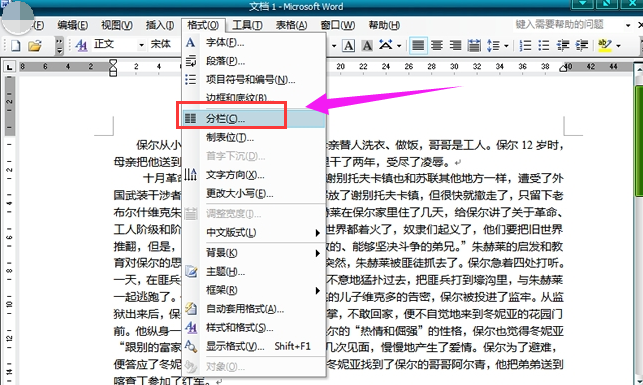
设置分栏载图1
在弹出的“分栏”选项框中选择两栏或者三栏等,确定即可
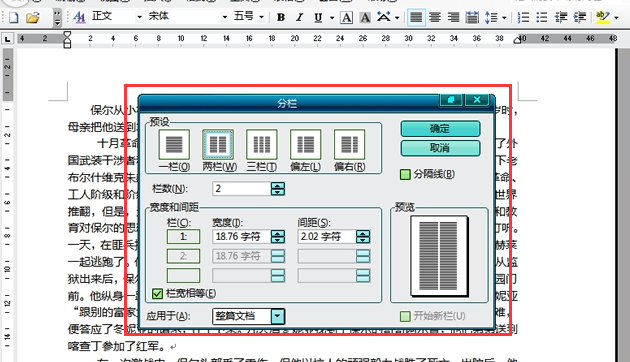
设置分栏载图2
还可以偏左或者偏右点,都可以自己任意设置,而且可以在“宽度和间距”中设置分栏的“宽度”和“间距”,调整适应好按确定按钮即可完成操作。
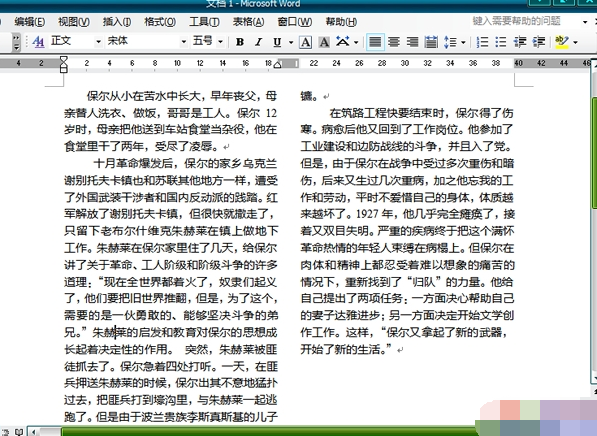
Word载图3
某段落分栏步骤如下:
顾名思义,某段落分栏就是将文中的某一个段落进行分栏处理,起操作和全文分栏差不多。
选种文中某个段落然后选择“格式”中的“分栏”
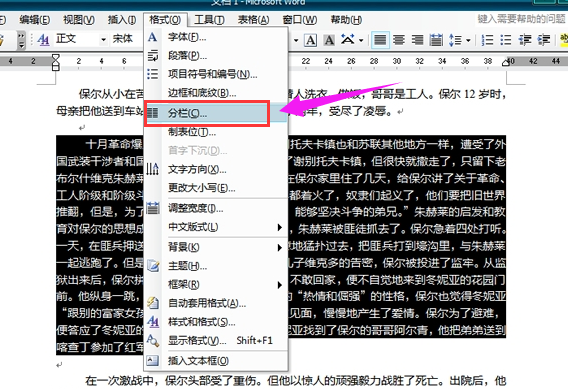
电脑载图4
选择需要分的栏数,然后确定
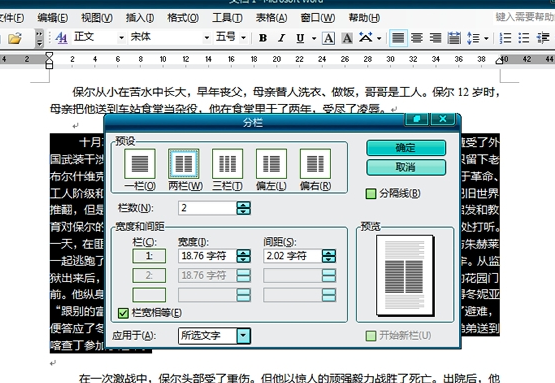
电脑载图5
最终给段落分栏就已经完成了
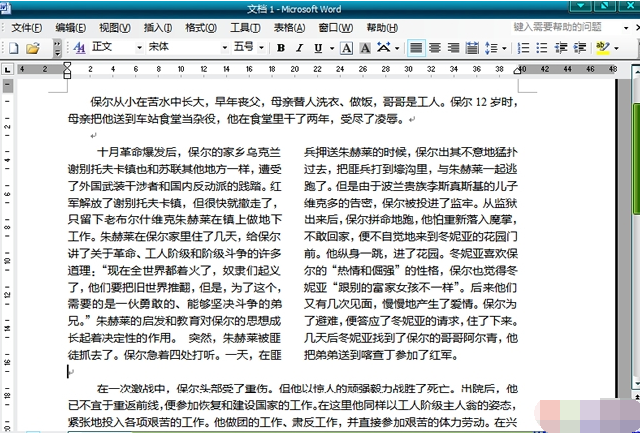
分栏载图6
以上就是电脑Word分栏的使用流程了,希望可以帮助到有需要的用户们。
分栏,电脑,设置分栏,Word



