

小米手机怎么连接电脑,小猪教您小米手机连接电脑
- 时间:2018年04月24日 09:54:27 来源:魔法猪系统重装大师官网 人气:2259


用户有时候因为一些原因需要和电脑相连接,但是有时候,我们会发现,我们的手机明明已经将数据线插到电脑上了,但是就是显示在充电,让很多小伙伴恼火,那么小米手机怎么连接电脑?下面,小编就来跟大家介绍小米手机连接电脑的操作步骤。
我们日常使用手机的过程中,经常会在手机和电脑之间互相传输文件,最常用的方法就是用USB线连接手机和电脑进行文件传输,可是小米手机却不一样,那么小米手机怎么连接电脑?下面,小编给小米用户讲讲小米手机连接电脑的操作。
小米手机怎么连接电脑
打开小米手机的桌面,在桌面主页,找到齿轮状的设置,点击设置进入设置界面。

手机载图1
进入设置界面之后,点击下拉到最下角,找到关于手机这个字样的图标,点击进入。
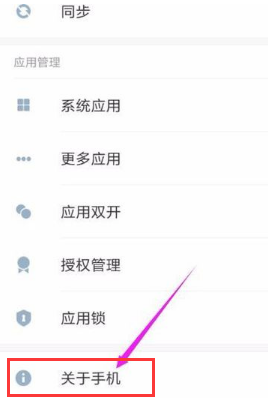
连接电脑载图2
进入关于手机界面之后,找到MIUI版本,找到之后,点击这个按键数次,
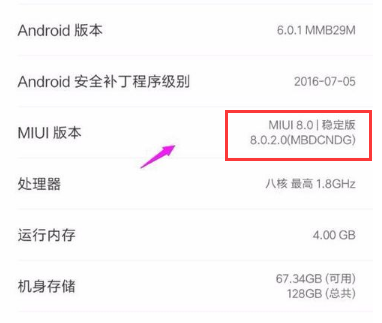
连接电脑载图3
直到桌面最下角出现已处于开发者状态,之后点击退回上一步
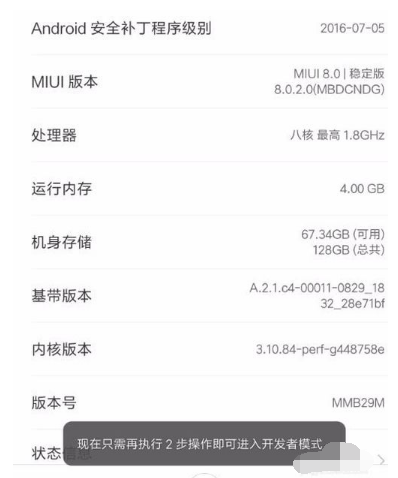
电脑载图4
持续点击5次,系统是会提示的,次数到了就会提示你进入开发者模式,没到就会说你还差几次)
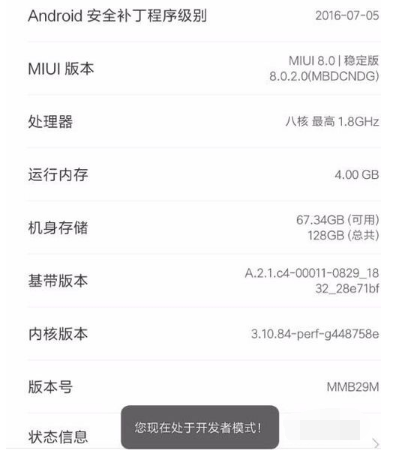
小米手机载图5
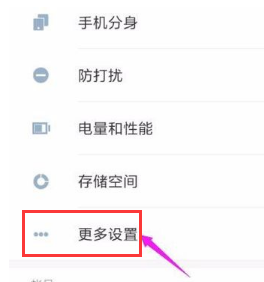
在上一步上面,找到更多设置。
电脑载图6
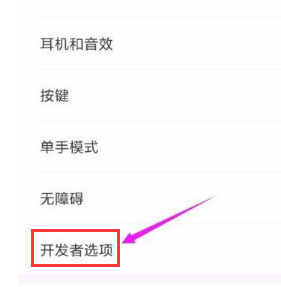
点击这个进入高级设置的界面,在此界面上面找到开发者选项,点击进入。
连接电脑载图7
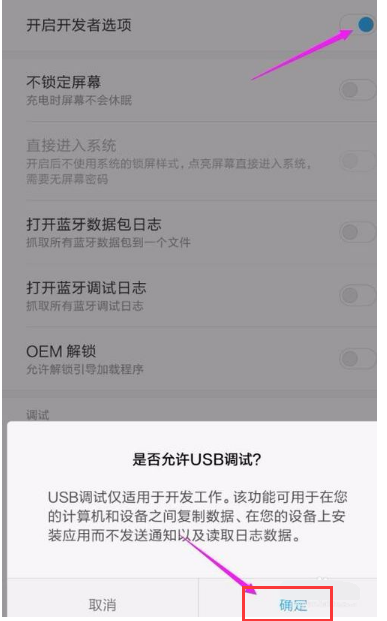
进入开发者选项之后,首先,得将开发者选项给打开,这个时候系统会提示是否打开,点击确定。
小米手机载图8
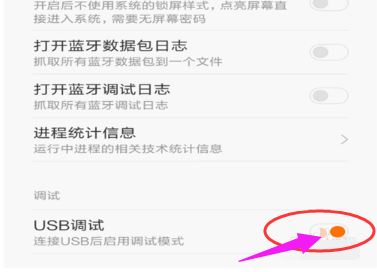
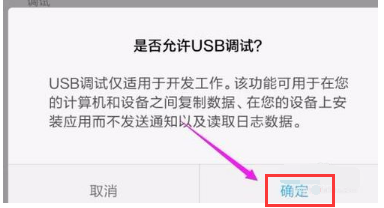
在开发者选项界面的下角,找到调试菜单的第一栏USB调试,将其打开
手机载图9
系统提示是否打开,点击确定。
连接电脑载图10
以上就是小米手机连接电脑的图文操作。更多精彩教程尽在“小白一键重装”。
手机,小米手机,电脑,连接电脑



