

电脑如何截图,小猪教您电脑截图怎么截
- 时间:2018年05月19日 20:31:45 来源:魔法猪系统重装大师官网 人气:7113


随着网络交流的日益发达,文字的交流显然已经不能满足大众需求,因此图片就此“诞生”了。不但如此还造就了自己的网络流行语,“有图有真相”,“无图无真相”。那么电脑截图怎么截?下面,小编给大家介绍电脑截图的经验操作。
目前我们比较常用的有3种截图快捷键,分别是全屏截图、当前活动窗口截图、选择区域截图,在用电脑的过程中应该都会用到截图功能,电脑有很多截屏方法,只有合理的利用好截图方法才能在日常工作中如鱼得水,下面,小编就来跟大家讲解电脑截图的图文操作了。
电脑截图怎么截
每台电脑,不管是笔记本还是台式机,配备的键盘都有个PrtSc按键。但是很多人可能会问PrtSc截图方法截的图在电脑的什么地方可以找到,这就是该方法缺点,你无法预览截图模样,因为截图在剪贴板里,想查看只要ctrl+v粘贴任意输入页面即可。
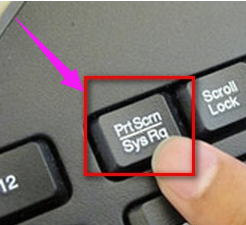
电脑截图载图1
以Win7为例,系统自带截图工具,在开始菜单、附件里可以找到
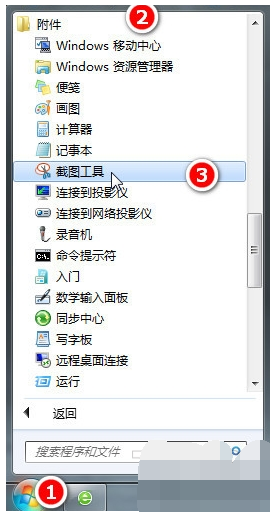
截屏载图2
打开后,默认新建截图文件,图示十字标,框选要截图的内容
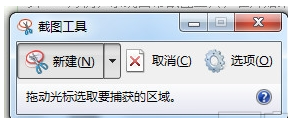
电脑载图3
截图后,可以在菜单处选择保存,或者其他操作
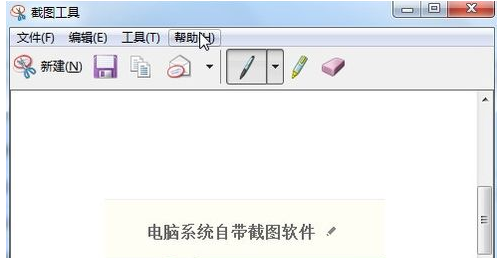
截屏载图4
利用QQ自带的截图工具
这个相信都很常用,在电脑QQ运行的情况下,Ctrl+Alt+A三键一起按即可
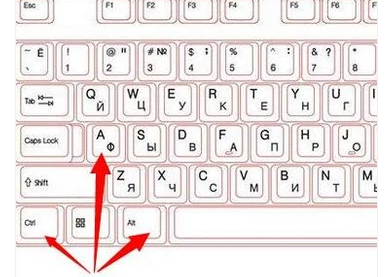
截图载图5
以上就是电脑截图的图文操作了。
截图,电脑截图,截屏,电脑



