

鼠标键盘没反应,小猪教您鼠标键盘没反应怎么办
- 时间:2018年06月08日 08:59:24 来源:魔法猪系统重装大师官网 人气:14619


电脑的作用非常大。当我们在使用电脑的时候,必须要使用到的两个辅助工具就是鼠标和键盘。当我们使用电脑的时间长了之后就会鼠标和键盘就可能会出现没有反应的情况。怎么解决?下面,小编给大家分享鼠标键盘没反应的解决技巧。
电脑为我们的生活带来了极大的便利。我们不仅可以在电脑上面学习,也可以在电脑上面娱乐。众所周知,鼠标和键盘对于电脑的重要性是不言而喻的。如果出现鼠标键盘失灵,等了很久没反应,给用户正常的工作生活带来干扰,该怎么办?下面,小编给大家介绍鼠标键盘没反应的处理技巧。
鼠标键盘没反应怎么办
重启下电脑查看鼠标和键盘是否恢复正常。如果故障解除的话就是主板未通电造成的。
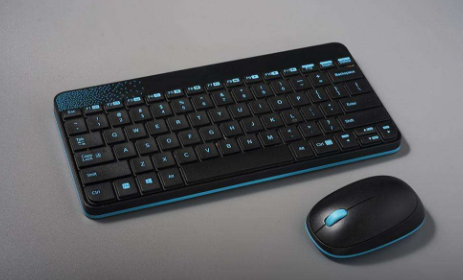
键盘载图1
检查usb接口是否松动,插入usb接口之后是否运转正常,最后重新插拔下,如果你是插入前置usb接口的话,可能是前置usb接口接触不良造成鼠标和键盘没反应的情况。因为前置usb接口与主板连接线有可能接错造成的。我们仔细查看usb接口或者尝试在后置usb接口在查看故障是否解决了。
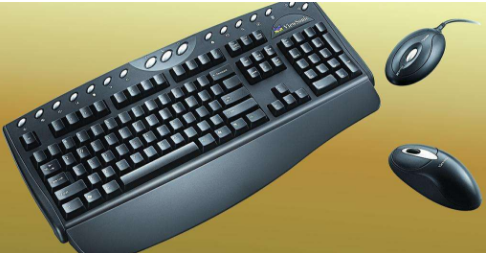
键盘载图2
可能是系统的驱动的问题,网友可以尝试安装驱动精灵或者魔法兔子工具来检测驱动是否有异常,或者将驱动卸载在重新安装,查看鼠标和键盘是否恢复正常。

鼠标载图3
usb串口和你的主板不匹配,尝试更换一个鼠标、键盘在插入usb接口查看,如果键盘正常的话,要么就是原键盘坏了,要么就是不匹配的关系,建议更换鼠标、键盘绘制主板拿去测试维修下即可。
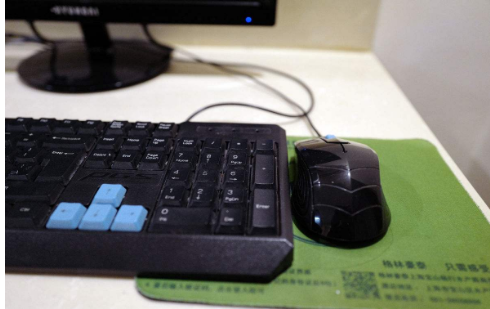
键盘载图4
电脑中毒后,键盘与鼠标就会出现没反应现象。本次建议点击F8按键,等电脑进入了安全模式之后,我们要使用杀毒软件去杀毒,这样才可以解决故障。如果还不可以,我们需要将电脑调节为安全模式,然后将所有的启动项目全部禁止使用。在Windows中释放所有文件的控制权,然后点击F8按钮→DOS选项→第一个模式。这个时候,我们必须删除顽固文件,鼠标键盘就可以正常使用啦。

键盘载图5
键盘鼠标可能与其它的程序发生冲突,因此造成没有反应的现象。这个时候,我们把键盘鼠标放在其它的电脑上去使用,如果一切正常,那么是电脑的硬件发生了问题,这个时候我们需要将新安装的程序全部删除,就可以使用了
关于鼠标键盘没反应的解决方法,小编跟大家讲到这了。
键盘,鼠标键盘没反应,鼠标键盘,鼠标



