

戴尔笔记本重装系统按f几
- 时间:2022年10月07日 10:49:23 来源:魔法猪系统重装大师官网 人气:19370


在使用u盘重装时,我们需要进电脑bios设置u盘启动重装系统.有使用戴尔的网友对这步不熟悉,并不清楚戴尔笔记本重装系统按什么键,那么戴尔笔记本重装系统按f几呢?下面,一起来看看吧。
工具/原料:
1、操作系统: windows 7 windows 10
2、品牌型号:Dell笔记本电脑
3、软件版本:小白一键重装系统 12.6.49.2290 下载地址:http://www.xiaobaixitong.com/
dell电脑重装系统按f几:
1、开机按F2进BIOS,也可先按F12,然后选择BIOS Setup回车进入bios。
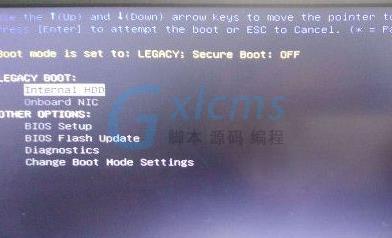
2、展开Secure Boot子目录,点击Secure Boot Enable选择Ddisabled。

3、随后选择General子目录中的Boot Sequence,Boot List Option选择legacy。
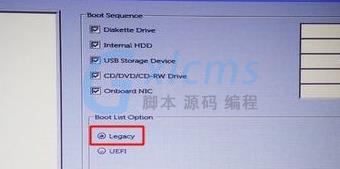
4、然后点开Advanced Boot Options,勾选Enable Legacy Option ROMs,点击aply,再点exit退出,此时会重启。

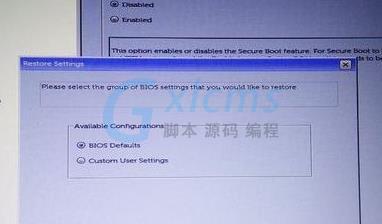
5、如果设置错误,就点击restore settings,选择bios default即可。
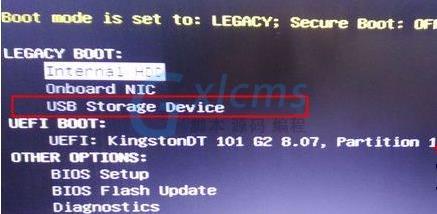
6、重启过程中按F12,就能进入开机启动项选择页面,选择USB storage device回车,即可进入U盘启动盘。
以上就是今天带来的dell电脑重装系统按f几详细介绍,基本都是按f12能够解决。
戴尔笔记本重装系统,戴尔笔记本重装系统按f几,戴尔笔记本重装系统按什么键
上一篇:华为笔记本重装win7系统步骤方法
下一篇:自己的电脑怎样重装系统




