

自己的电脑怎样重装系统
- 时间:2022年10月13日 12:00:43 来源:魔法猪系统重装大师官网 人气:5122


电脑在使用长了以后就免不了会发生一些问题,如电脑感染顽固病毒木马,杀毒软件查杀不了,安装系统时间长了硬盘里的碎片越来越多,运行的速度越来越慢,出现系统瘫痪不能使用,经常死机等一系列的问题。这个时候如果找不到具体原因,最好的办法就是重装系统,那么接下来小编就教大家一个简单的重新系统的办法。
工具/原料
系统版本:windows10系统
品牌型号:台式电脑/笔记本电脑
软件版本:小白一键重装系统
1、自己的电脑怎样重装系统呢,首先准备重装系统的软件,电脑打开网页搜索“小白系统官网”,在官网内下载小白一键重装。

2、之后点击打开小白软件。

3、接下来会自动进入在线重装界面,选择安装此系统。

4、选好系统后,可以选择预装一些我们想要的软件,然后耐心等待。

5、等待安装。
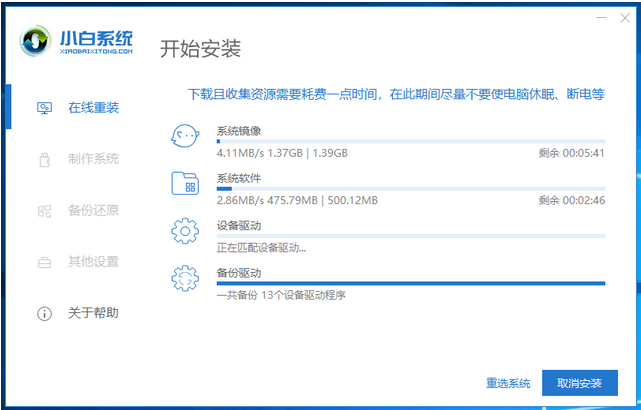
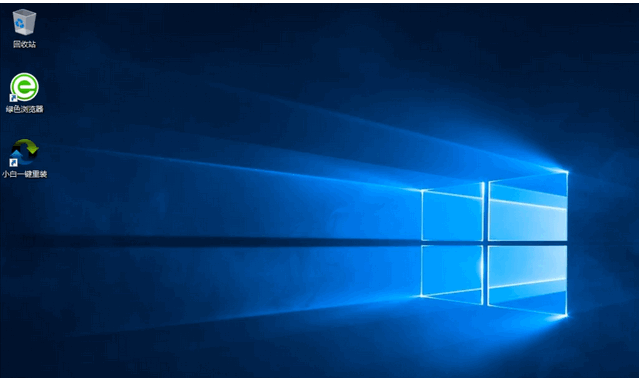
6、重启系统后,等待进入win10系统桌面,系统就安装完成了。
总结
以上就是电脑重装系统的步骤啦,这个方法是不是很简单呢,很适合新手的小伙伴们,希望对大家有所帮助。
电脑怎样重装系统,自己的电脑怎样重装系统,电脑怎样重装系统教程
上一篇:戴尔笔记本重装系统按f几
下一篇:360重装系统怎么操作




