

360重装系统怎么操作
- 时间:2022年10月13日 14:38:46 来源:魔法猪系统重装大师官网 人气:12963


360重装系统是一个很好用的系统重装方法,操作简单,只要当前系统可以正常启动,且有网络连接,就可以使用360重装系统,那么360重装系统怎么操作呢?下面,小编就将360重装系统的方法步骤分享给大家。
工具/原料:
系统版本:windows10系统
品牌型号:华硕
软件版本:360系统重装大师
360重装系统怎么操作:
1.首先,进入界面后,双击打开360安全卫视,将界面切换到“功能”选项卡,然后找到“系统重新安装”选项,然后双击以打开它。
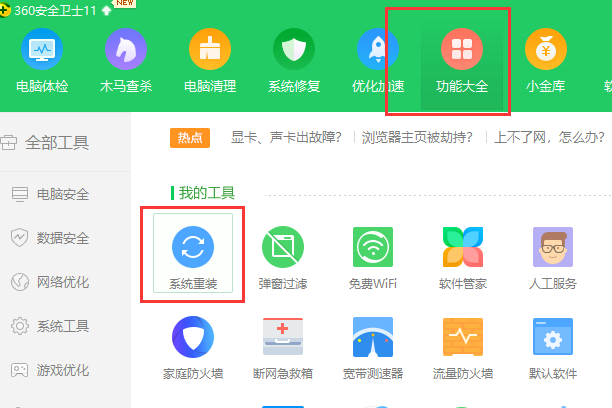
2.打开后,单击“重新安装环境检测”。

3.开始测试计算机系统和硬件环境。

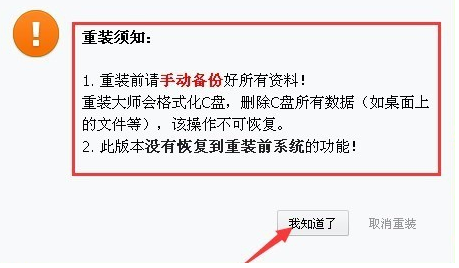
4.检测完成后,界面上将弹出重新安装说明,此处单击“我知道”。
5.然后等待系统文件的下载,完成后单击“立即重新启动”。
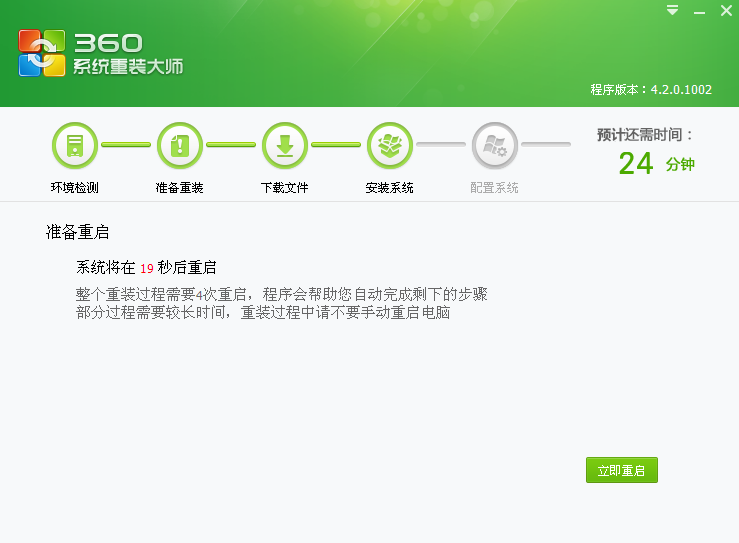
7.单击立即重启后,我们只需要耐心等待系统安装完成即可。

8.最终重启后,直接进入新系统桌面。

注意事项:
1、360只能重新装当前电脑存在的系统,而且只支持xp或win7
2、当前系统可以正常运行才能用此方法,系统损坏的电脑只能用U盘或光盘来重装系统
3、360只能是xp重装xp,win7重装win7,原理是系统初始化,不能从xp重装成win7,也不能从win7重装成xp。
总结:
以上就是关于360重装系统怎么操作的全部文章内容,360重新安装系统的方法就是这样子,如果你需要用360重新装系统,那么只需要下载360重装大师,就可以一键快速重装好系统,希望以上内容可以帮到大家。当然,如果想知道更多好用的电脑重装系统的方法步骤,我们还可以在“魔法猪官网”内查看。
360重装系统,360重装系统怎么操作,如何使用360重装系统
上一篇:自己的电脑怎样重装系统
下一篇:戴尔电脑重装系统步骤图解




