

笔记本电脑xp系统安装步骤
- 时间:2022年10月24日 11:33:58 来源:魔法猪系统重装大师官网 人气:5494


XP系统是一款经典的操作系统,许多人与WINDOWS的缘分就从接触XP系统开始,哪怕到了今日也还有许多人在使用XP系统,那么笔记本电脑怎么安装xp系统呢?下面,小编就把笔记本电脑安装系统xp的步骤教程分享给大家。
工具/原料
系统版本:windows XP系统
软件版本:魔法猪系统重装大师
方法
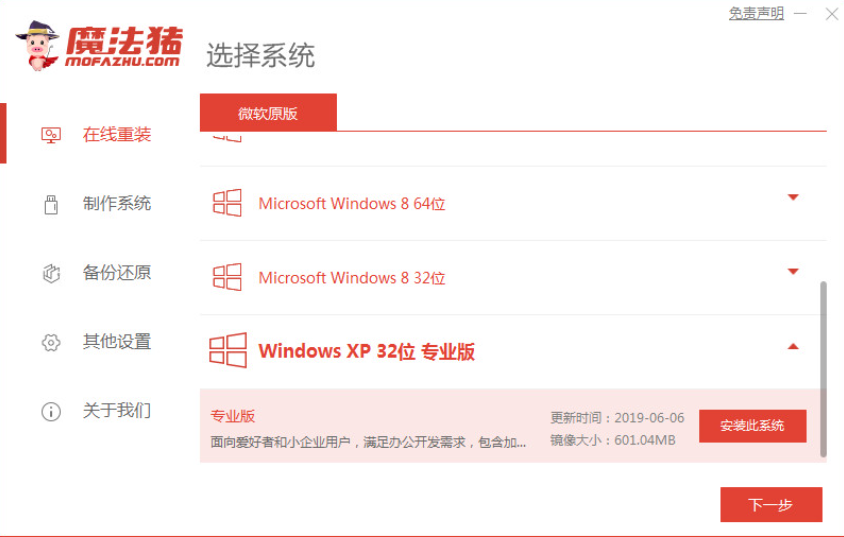
1.在电脑上下载好“魔法猪系统重装大师”工具并打开,选择需要安装的xp系统进行下载。安装系统前需将c盘的重要文件进行备份。
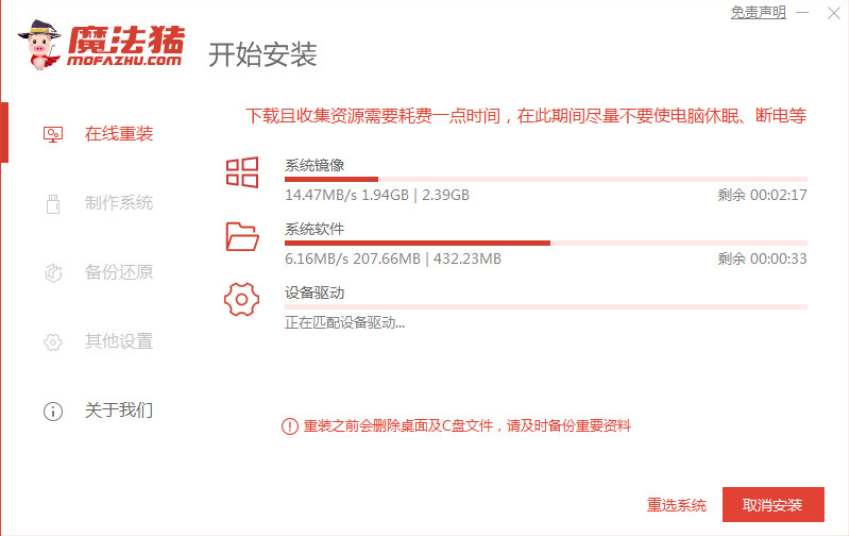
2.开始下载镜像文件和驱动,耐心等待即可。
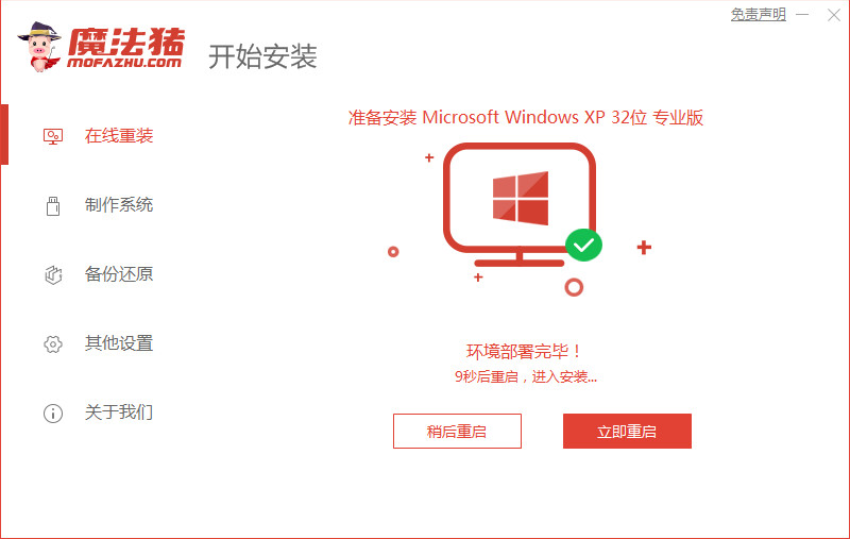
3.系统下载完成后,重启电脑。
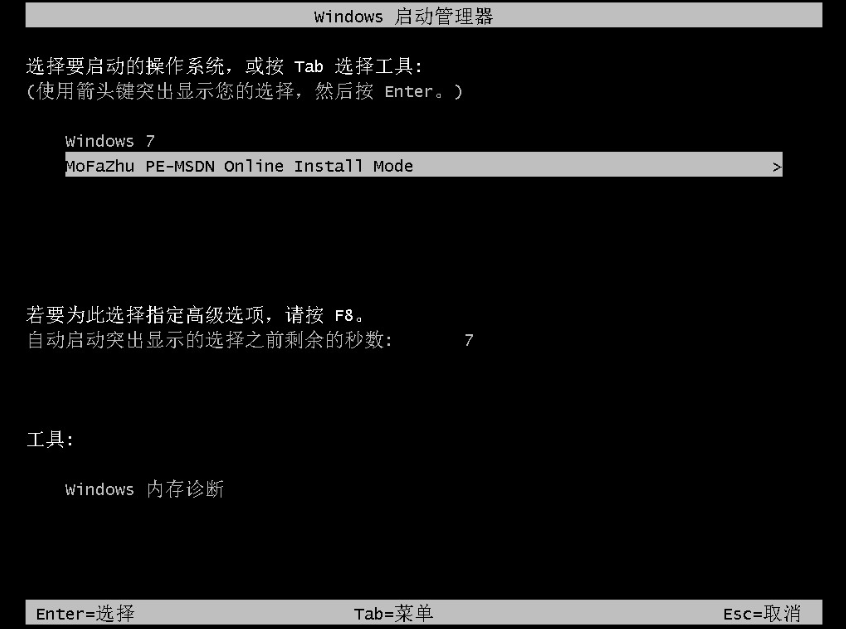
4.进入到启动管理的页面,选择第二个选项进入。
5.装机工具会自动进行系统的安装,无需手动操作。
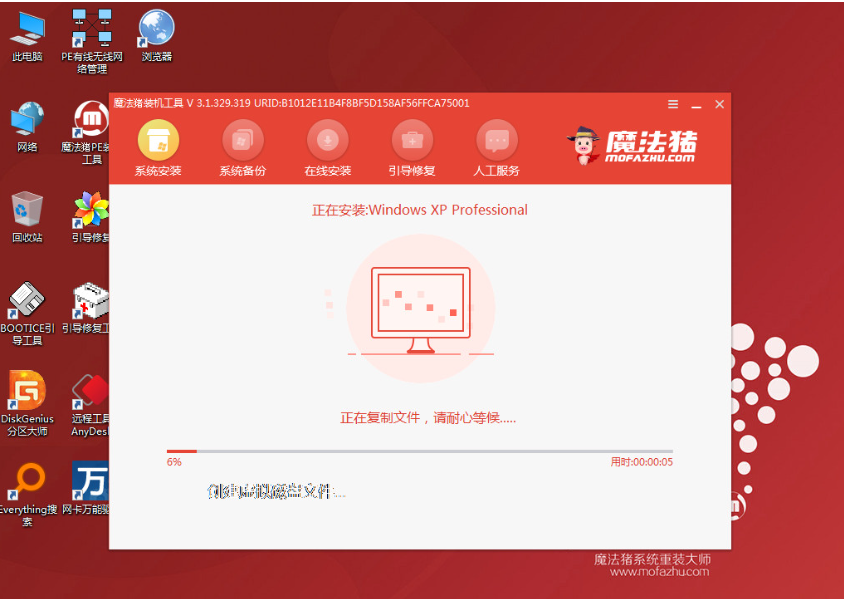
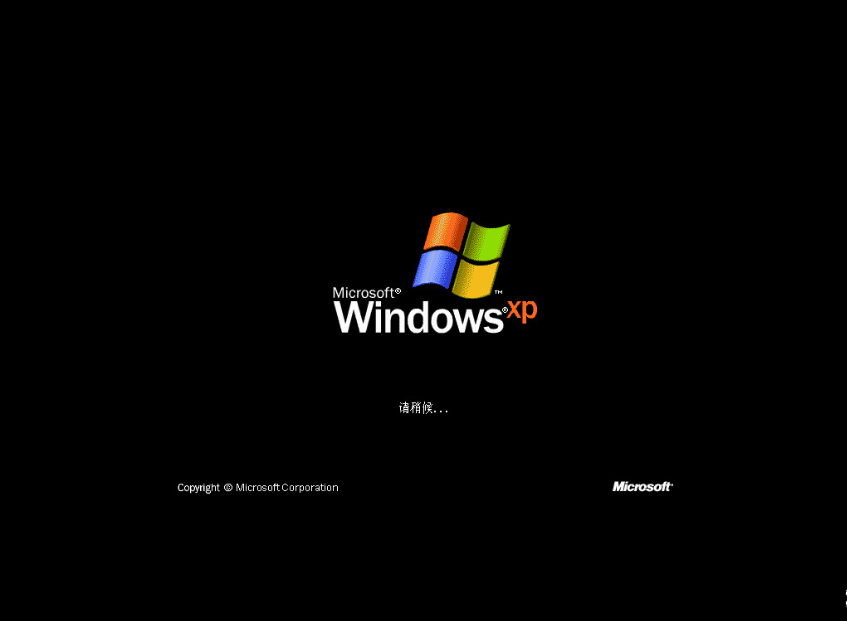
6.安装完成,再次重启电脑。
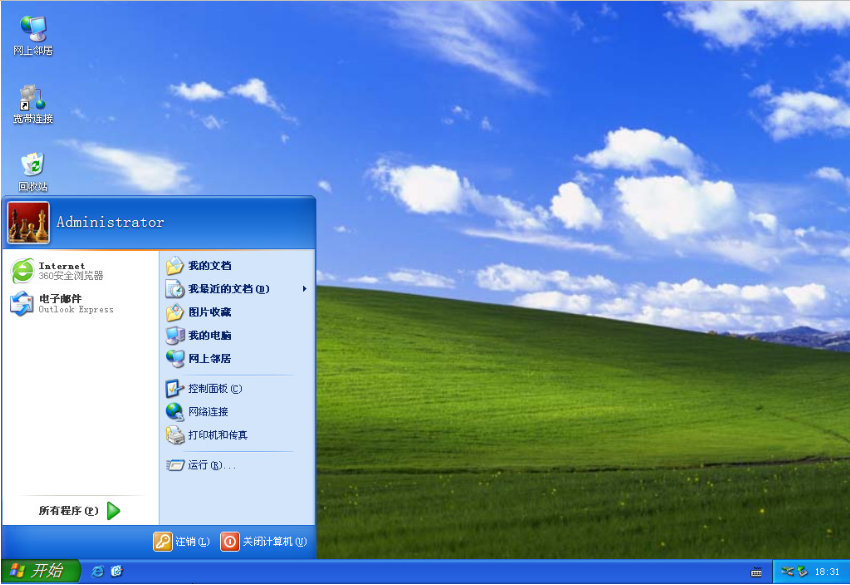
7.进入系统桌面,说明xp系统安装版下载安装成功。
总结
1、打开重装工具,选择系统下载;
2、重启进入pe系统安装;
3、再次重启。
xp系统安装步骤,笔记本电脑怎么安装xp系统,笔记本电脑安装系统xp
上一篇:小白一键重装软件怎么用
下一篇:电脑xp系统安装教程




