

电脑xp系统安装教程
- 时间:2022年10月25日 09:36:58 来源:魔法猪系统重装大师官网 人气:10734


xp系统是最经典的系统了,也是小编刚开始使用电脑装的系统,感觉特别好用,下面就和小编一起来看看xp系统如何安装吧。
系统版本:windows10系统
品牌型号:华硕VivoBook14
方法
一、安装准备
1、备份C盘和桌面上重要的文件
2、xp系统下载:深度技术ghost xp sp3优化珍藏版v2018.12
3、当前系统可以正常运行时使用硬盘安装方法,反之则用U盘安装方法
二、安装xp系统步骤
1、把xp系统文件放到C盘之外的分区,比如保存到D盘,右键使用WinRAR等软件解压出来;
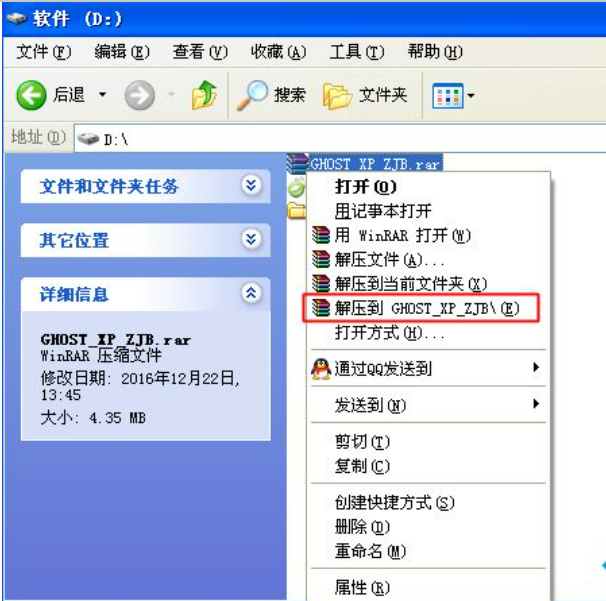
2、解压文件不能放C盘或桌面,否则不能安装,这边解压到D盘,如图所示;
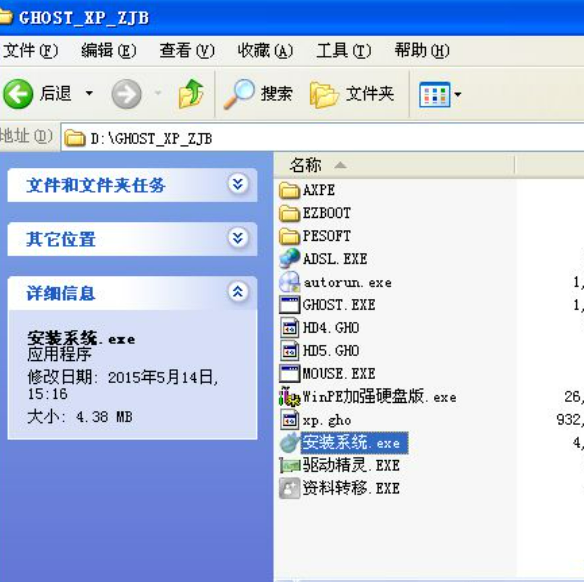
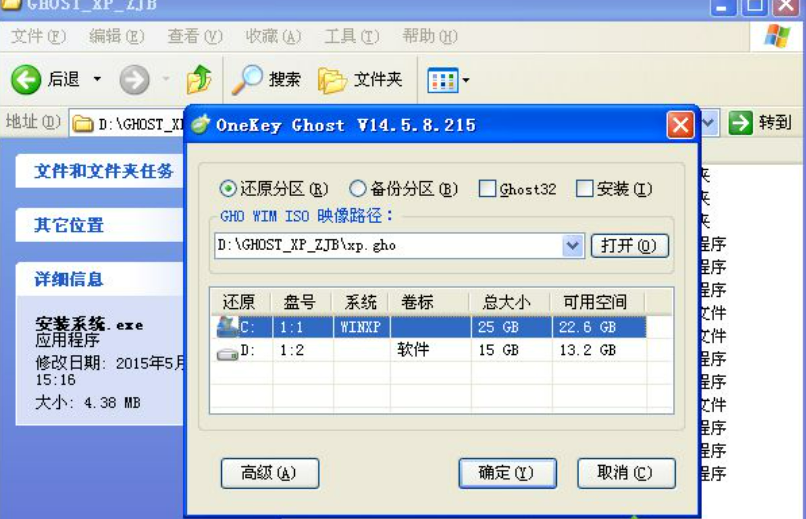
3、双击“安装系统.exe”打开OneKey ghost装机工具,点击“还原分区”,GHO WIM ISO映像路径默认会提取到xp.gho,选择xp系统安装位置,一般是C盘,点击确定;
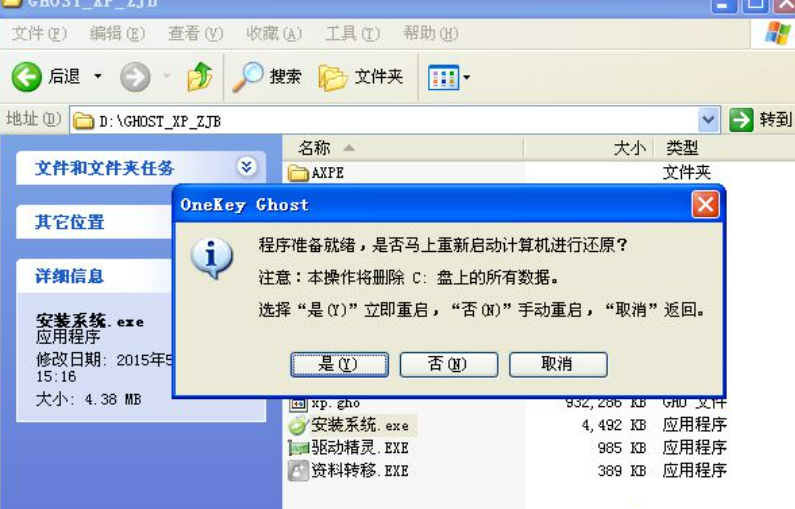
4、这时候会弹出对话框,询问是否立即重启,点击是重启电脑,立即执行装xp系统过程;
5、重启进入这个界面,执行C盘格式化以及xp系统安装部署到C盘的过程,后面都是一键自动安装过程;
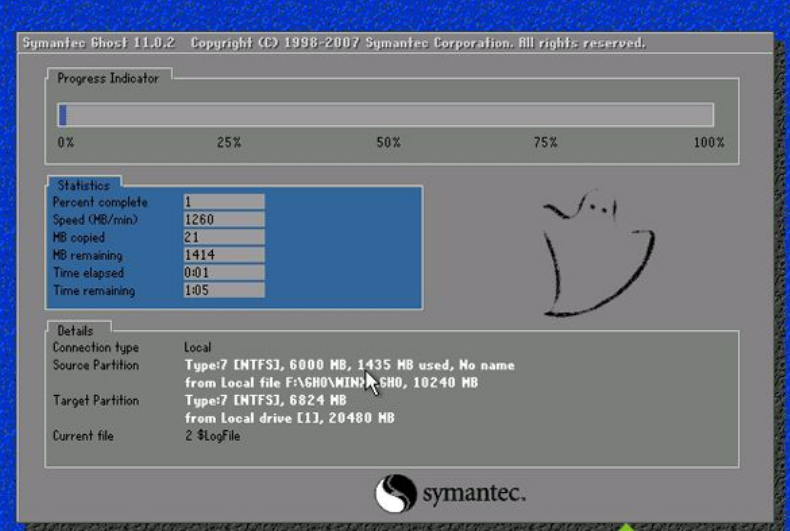
6、操作完成后电脑自动重启,执行xp系统安装过程,并执行驱动安装、系统配置和激活过程;
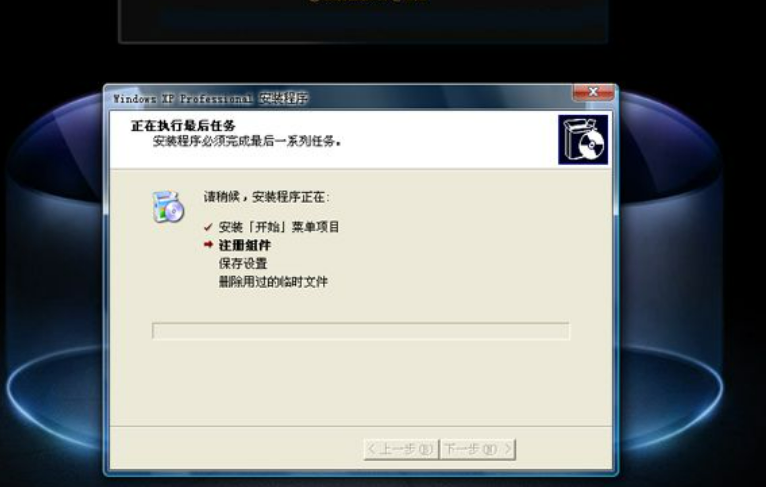
7、等待一段时间即可安装完毕,最后启动进入全新xp系统桌面。
总结
以上就是安装系统xp的具体步骤,希望能帮助到大家。
xp系统安装教程,xp系统如何安装,安装系统xp
上一篇:笔记本电脑xp系统安装步骤
下一篇:联想笔记本电脑重装系统步骤




