

联想笔记本电脑重装系统步骤
- 时间:2022年10月28日 09:57:45 来源:魔法猪系统重装大师官网 人气:12349


win7系统深受广大用户喜爱,当我们觉得电脑慢,电脑卡,或者中病毒了,都可以进行windows7系统的重装。那么联想笔记本电脑重装系统怎么操作呢?下面小编就给大家演示联想笔记本电脑重装系统步骤,我们一起来看看吧。
工具/原料:
系统版本:windows7旗舰版
品牌型号:联想Thinkpad X270
软件版本:小白三步装机版1.0
方法/步骤:
联想笔记本电脑重装系统步骤:
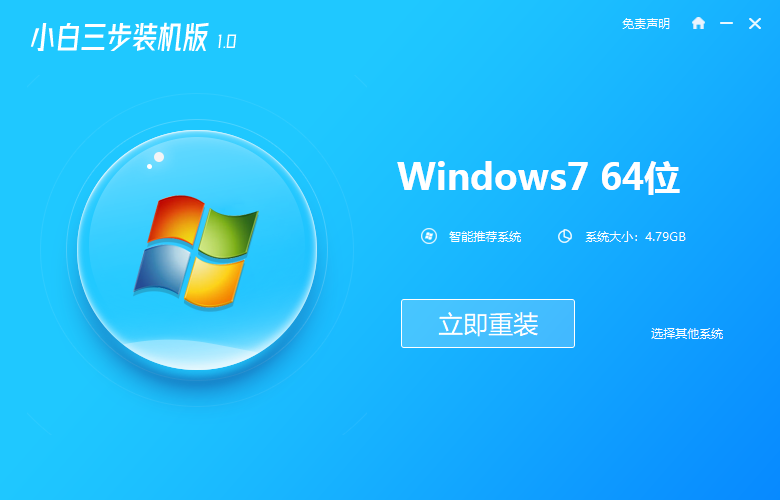
1、下载安装并打开小白三步装机版软件,选择win7系统,点击立即重装。
2、电脑正在下载相关的系统镜像以及设备驱动等等,
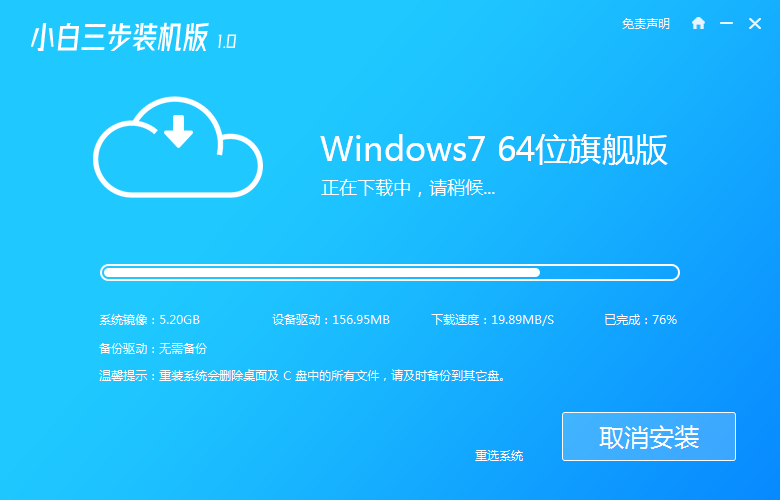
3、部署完成之后,点击立即重启电脑即可。

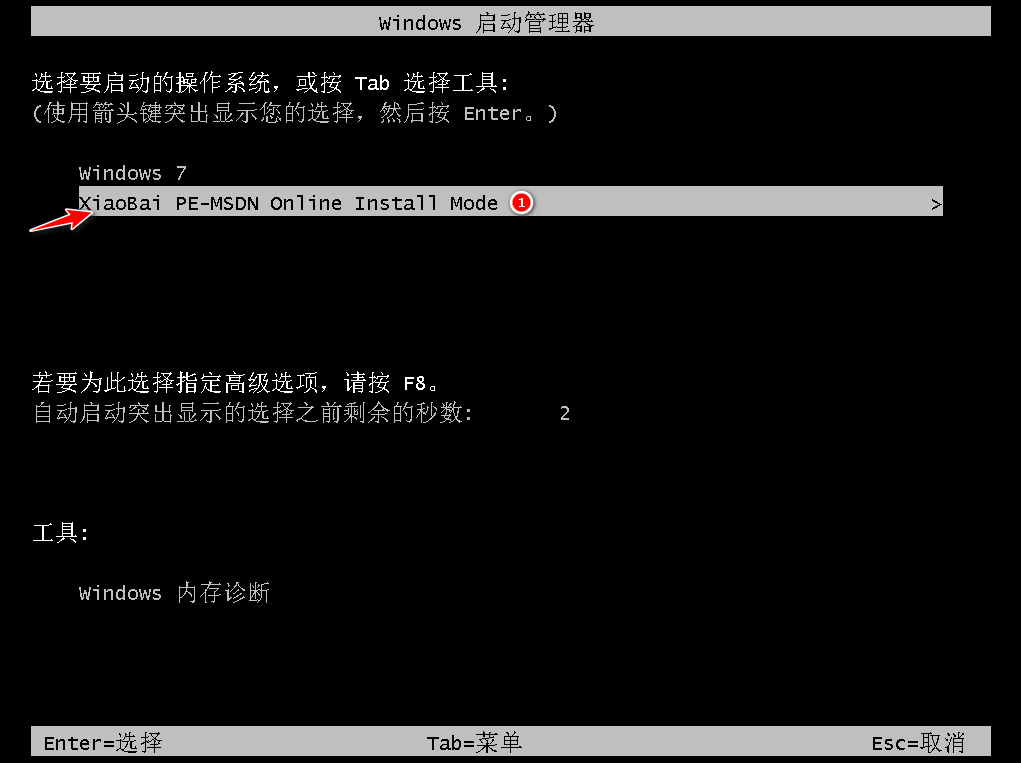
4、当电脑来到windows启动管理器页面,我们选择第二项进入pe系统。
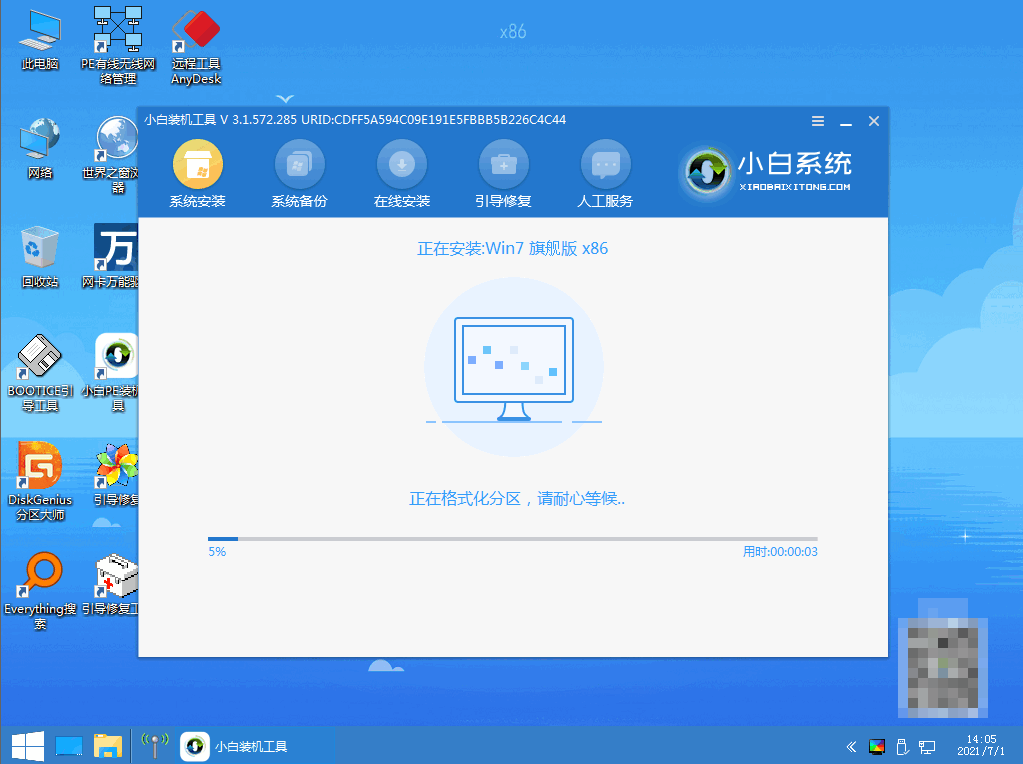
5、进入之后电脑将会自动安装windows7系统哦。
6、我们再次点击重启电脑。
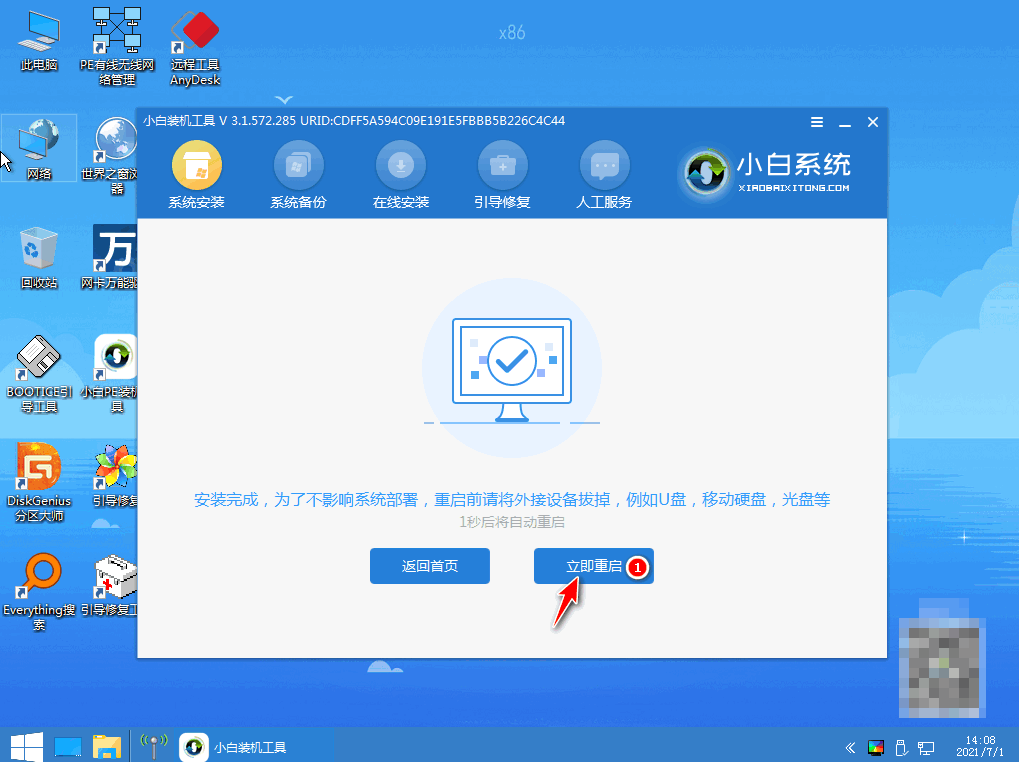
7、重启电脑之后,直至电脑能进入windows7系统的界面就表示windows7系统成功啦。

总结:
上述就是联想笔记本电脑重装系统步骤啦,希望对大家有所帮助。
联想笔记本电脑重装系统,联想笔记本电脑重装系统步骤,联想笔记本电脑怎么重装系统
上一篇:电脑xp系统安装教程
下一篇:新手电脑系统安装教程




