

windows98安装教程
- 时间:2022年10月28日 11:27:31 来源:魔法猪系统重装大师官网 人气:19571


可能很多年轻的朋友都不知道win98这个windows版本,因为它的年代已经比较久远了。但对于一些型号较为久远的电脑可能只能匹配win98系统,所以今天小编就教大家windows98安装步骤教程.
工具/原料:
系统版本:windows98
品牌型号:华硕VivoBook14
方法/步骤:
windows98安装步骤教程:
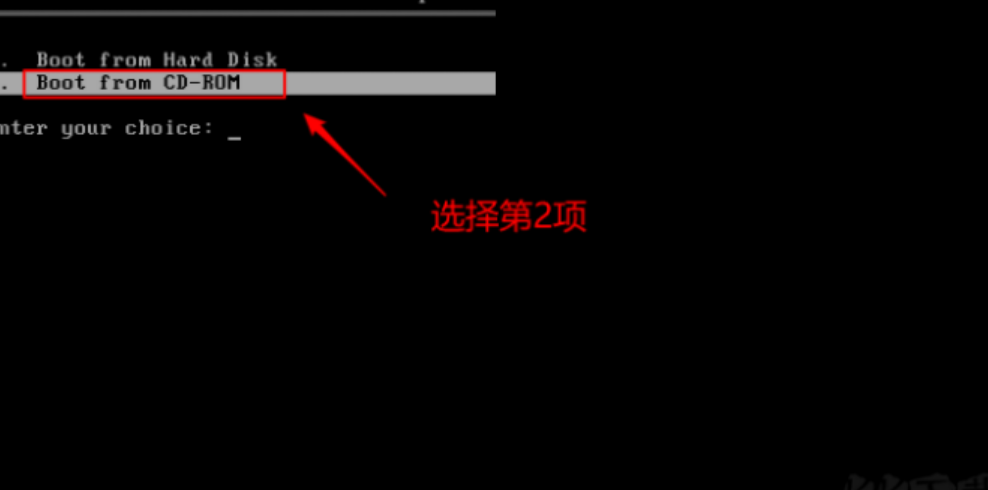
1、准备好Microsoft Windows 98 安装光盘。电脑开机后,我们选择光盘启动.
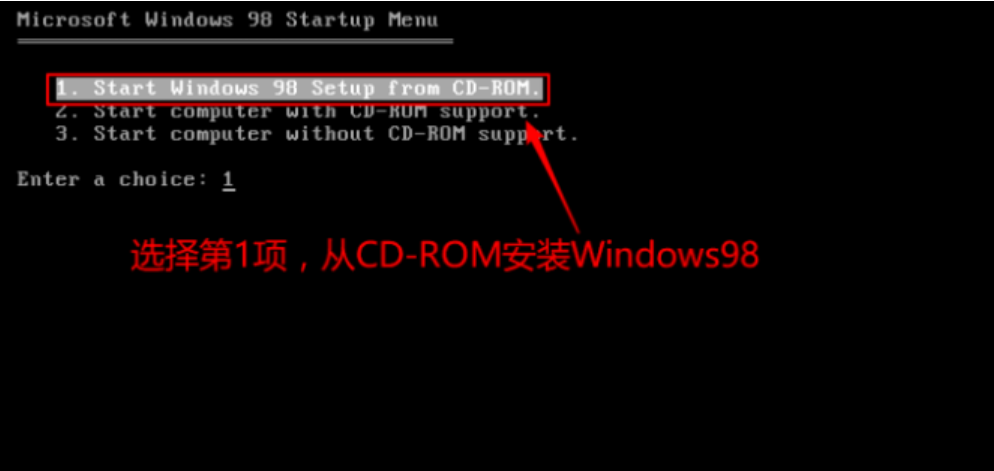
2、接下来的界面,我们选择第一项进入。
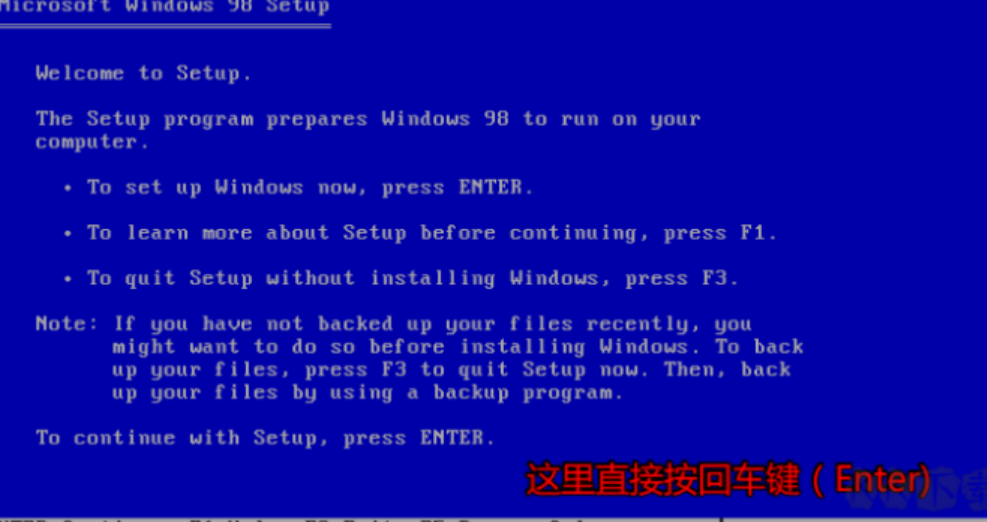
3、进入以下界面之后,直接按回车键。
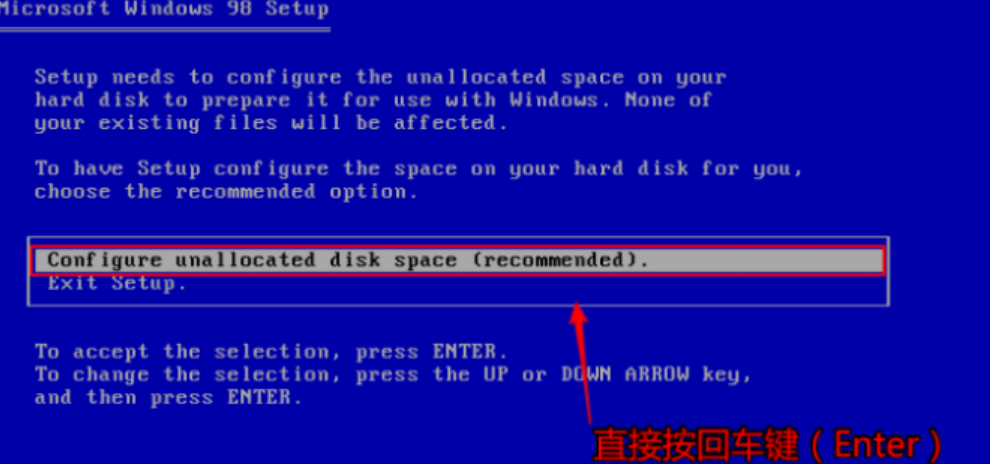
4、之后再默认按回车键。
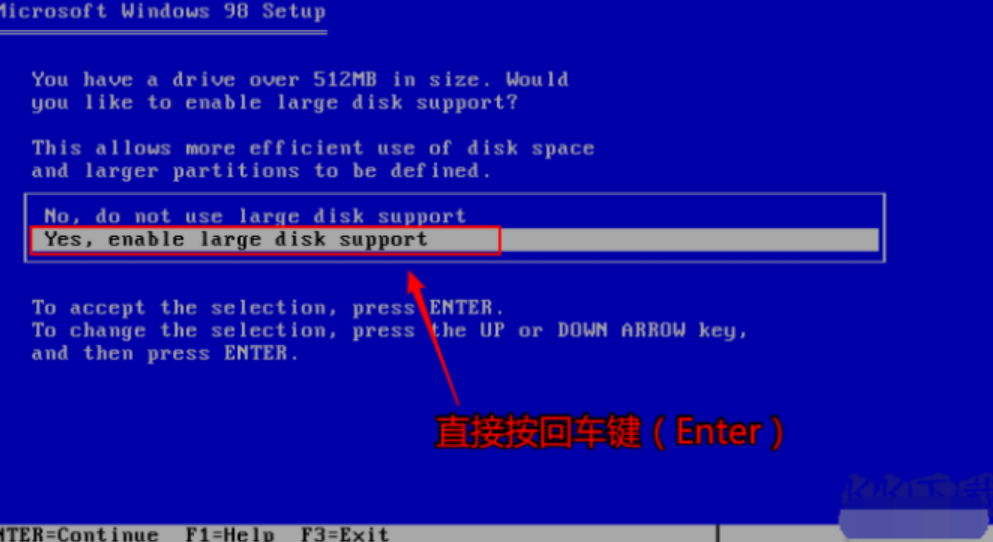
5、这里选择Yes, enable large disk support 回车。
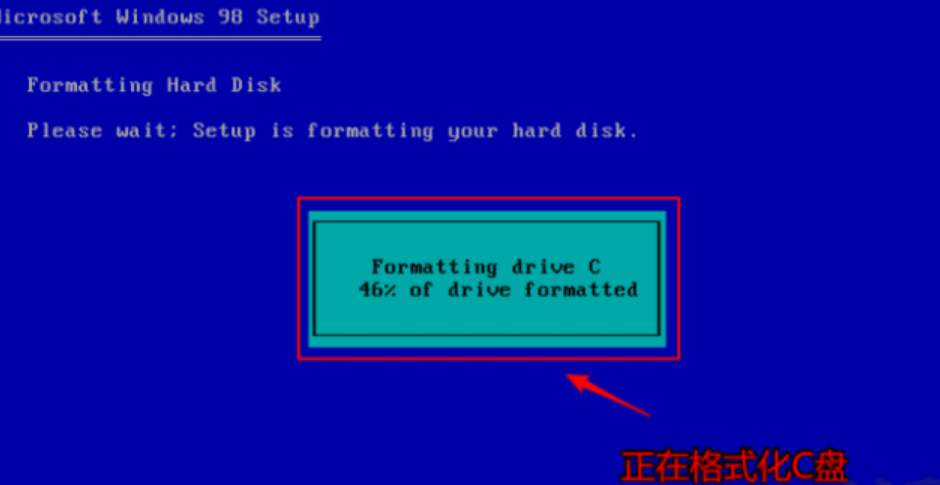
6、这里按回车键(Enter)会自动返回到 Boot form CD-ROM 然后在选Boot form CD-ROM 就会自动格式化磁盘。
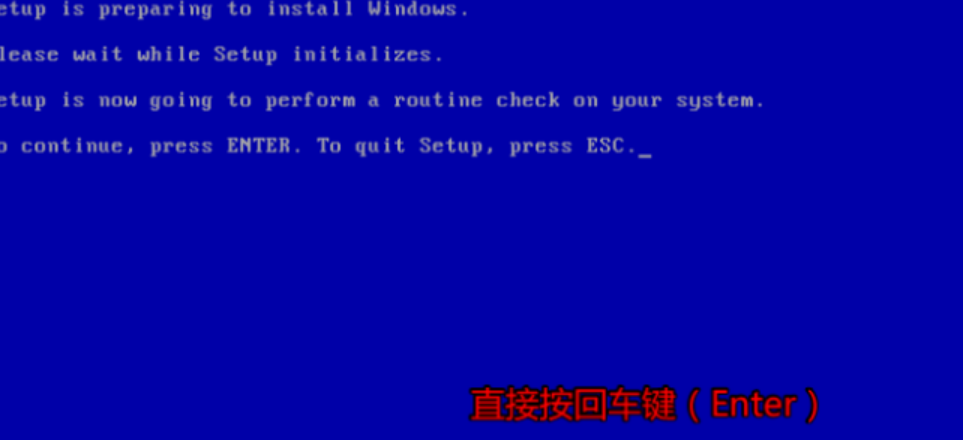
7、再次回车。
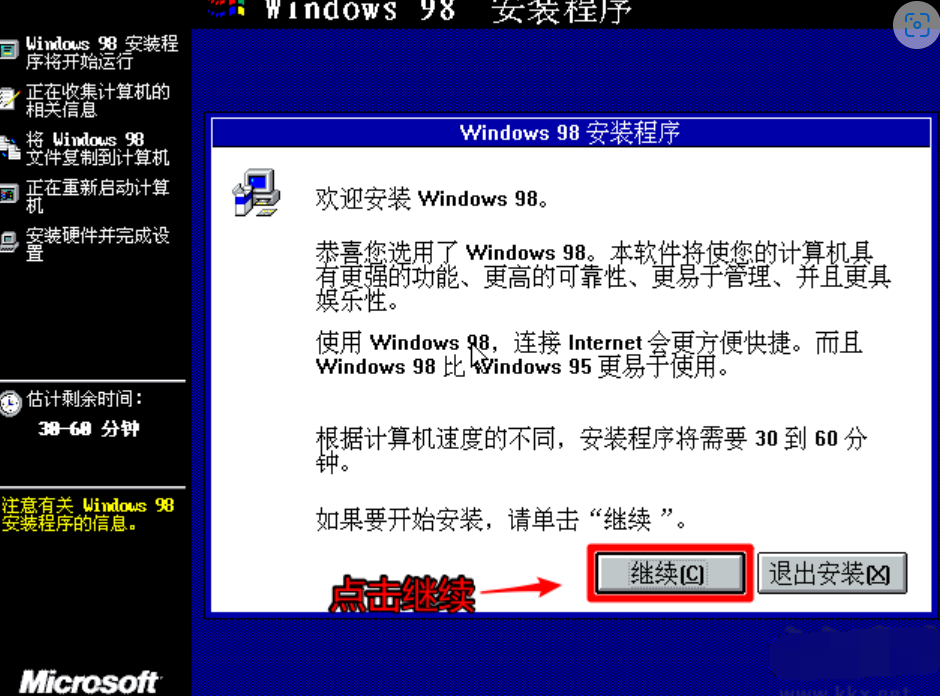
8、开始文件复制到磁盘中。复制完成,重启后出现Windows98安装程序。
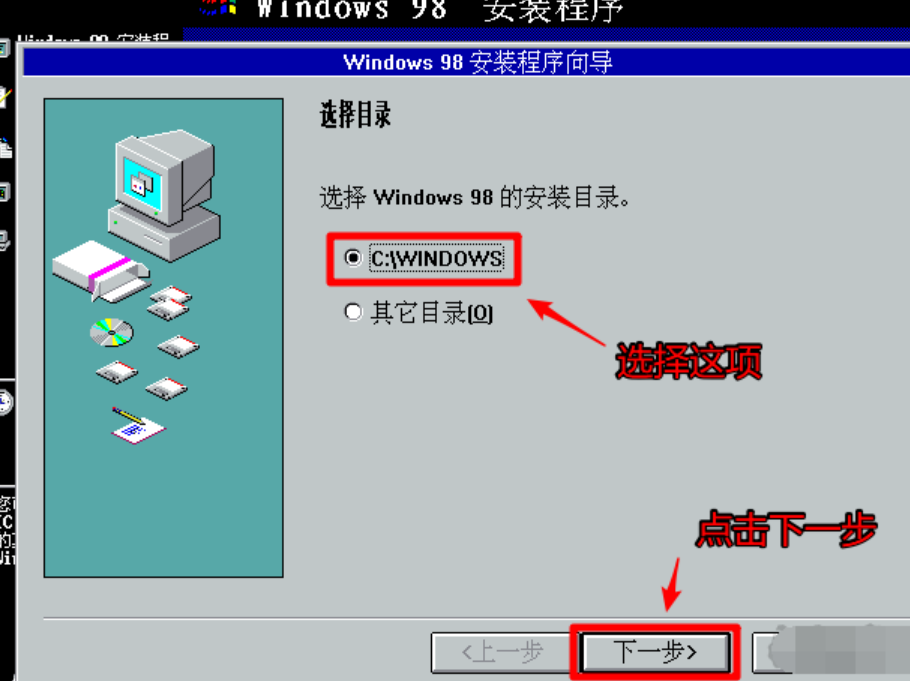
9、安装目录默认即可。
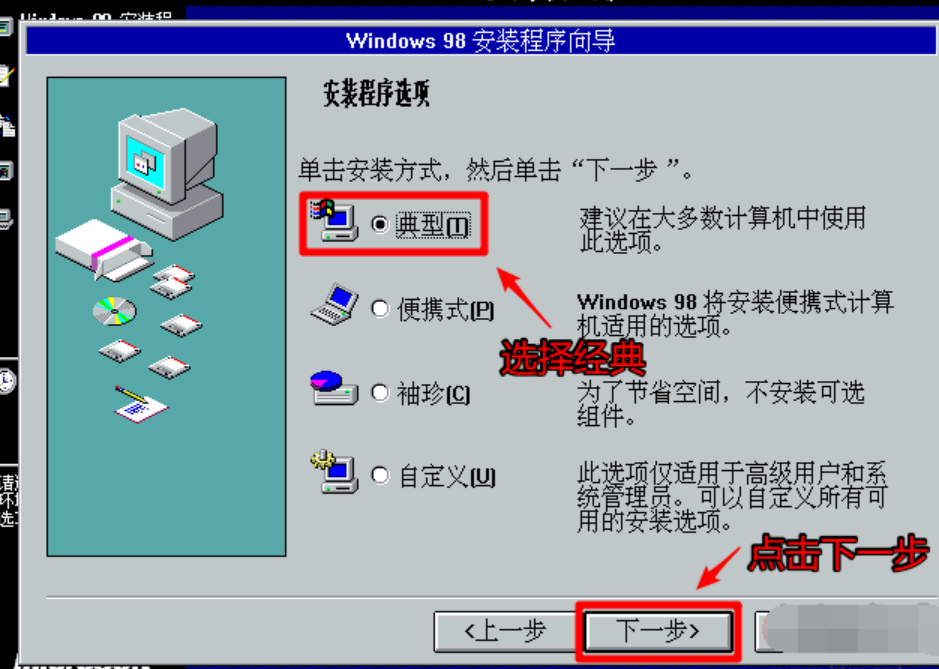
10、然后选择典型安装即可。
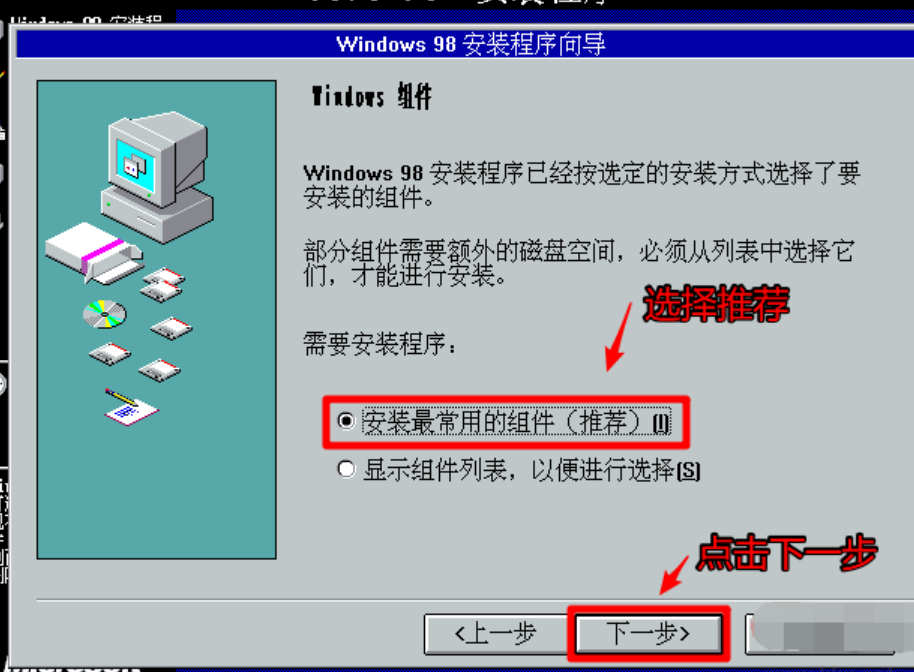
11、选择安装最常见的即可。
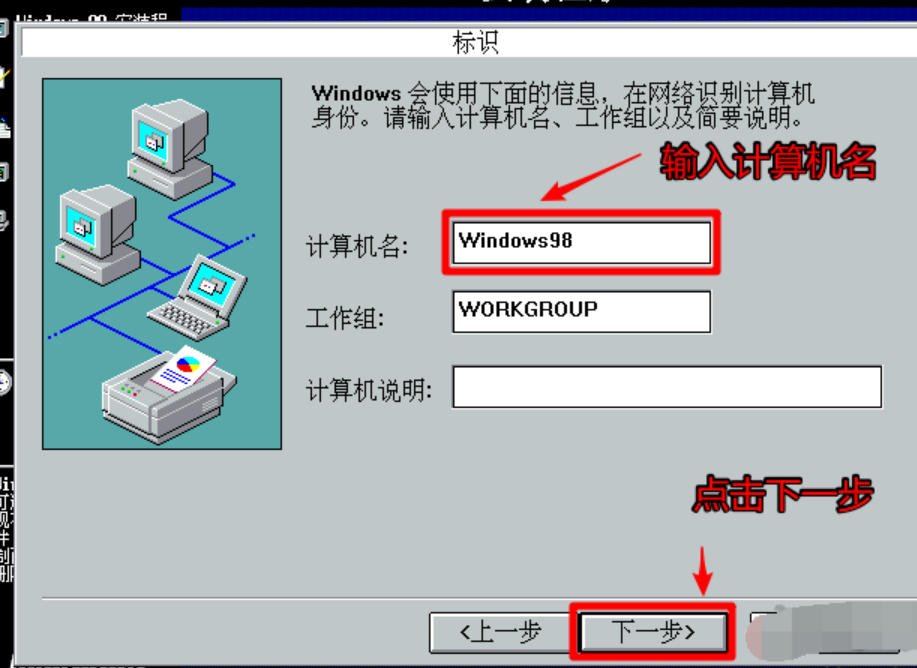
12、输入一个计算机名。
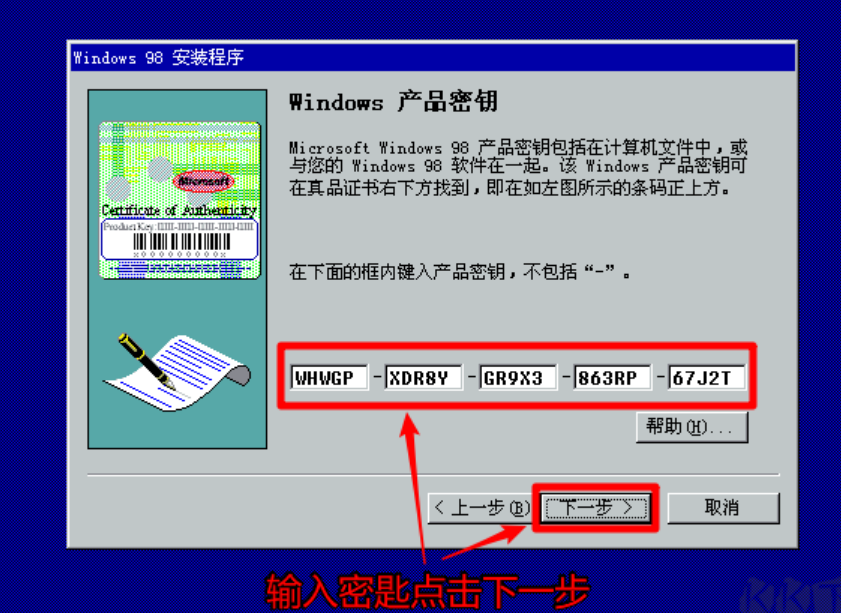
13、到了输入序列号的界面,大家用下面这个序列号。
14、等待安装完成即可。
总结:
1、需要准备一个windows 98的系统光盘。
2、将系统光盘放进电脑光驱,然后根据步骤进行安装即可。
windows98,windows98怎么安装,windows98安装步骤教程
上一篇:新手电脑系统安装教程
下一篇: 如何安装电脑系统




