

如何安装电脑系统
- 时间:2022年10月29日 10:20:17 来源:魔法猪系统重装大师官网 人气:5605


如何安装电脑系统win7,当我们的电脑死机或者中病毒的时候,可能会影响到系统的运行问题,作为一个经常使用电脑的人应当立马反应过来需要重新安装电脑系统,下面是小编推出的安装详细步骤。
工具/原料:
系统版本:Windows7
品牌型号:联想yoga13
软件版本:装机吧
方法/步骤:
方法:通过下载装机吧软件。
1、如何安装电脑系统win7,首先下载装机吧软件。
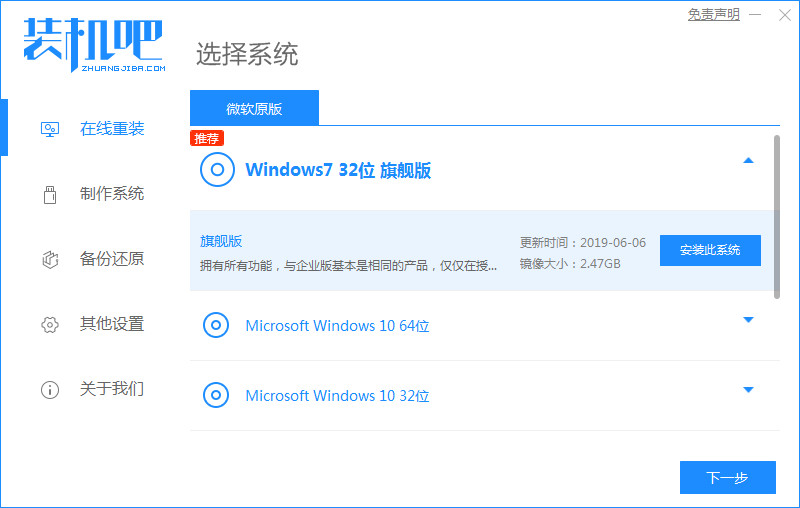
2、在软件内下载电脑适配的软件。

3、准备开始安装。
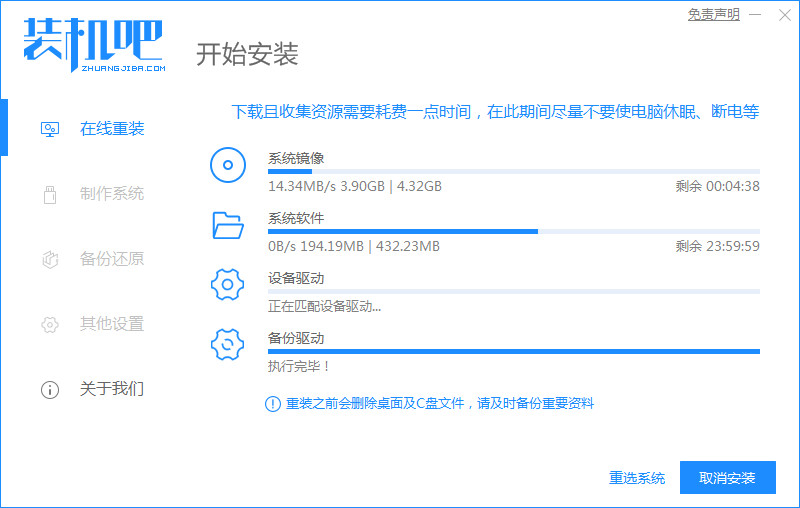
4、安装完成后准备重启电脑。

5、启动管理器,选中装机吧PE系统。
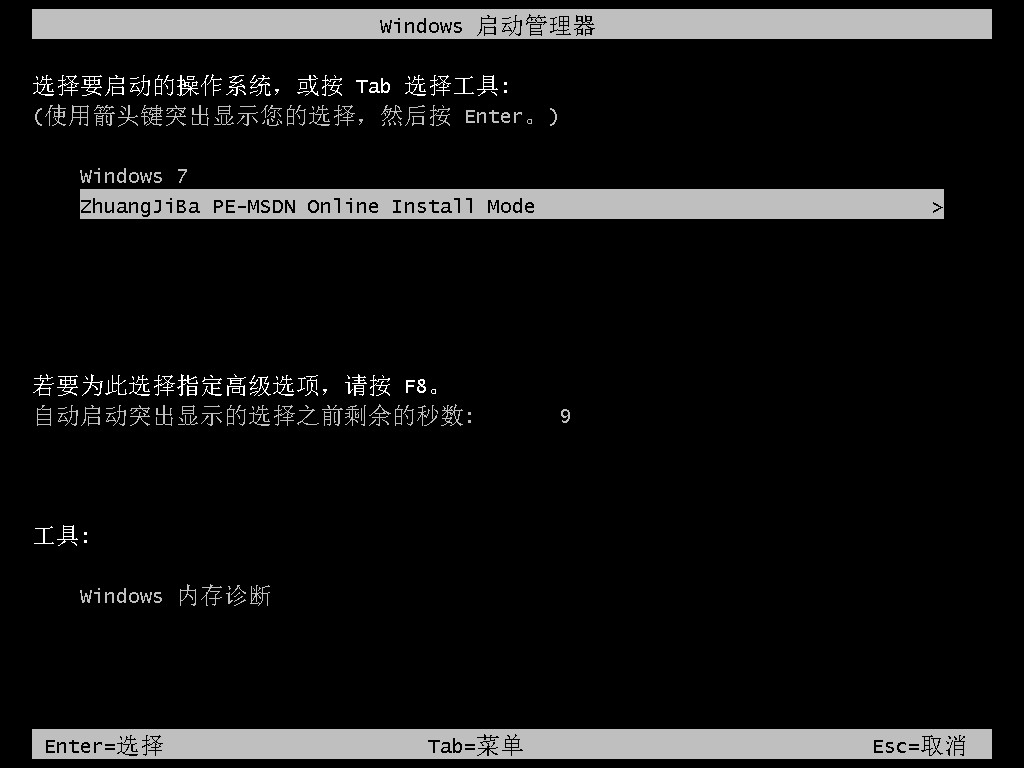
6、等到Windows加载软件。

7、等待系统自动安装。
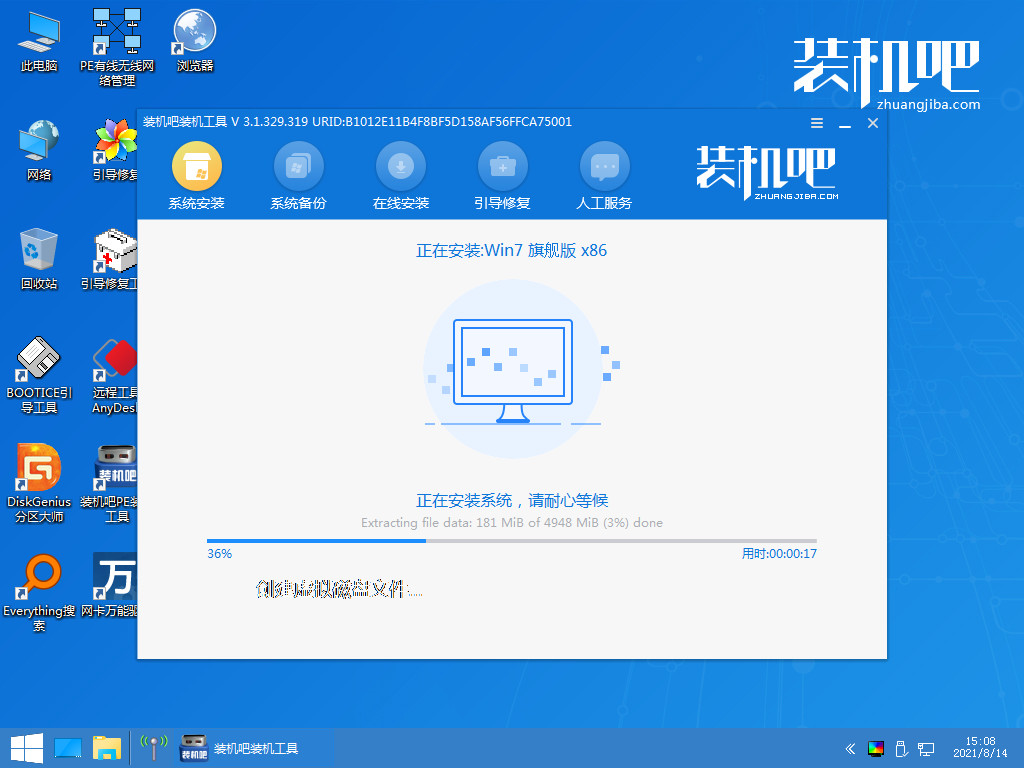
8、在引导分区页面选中BIOS模式。
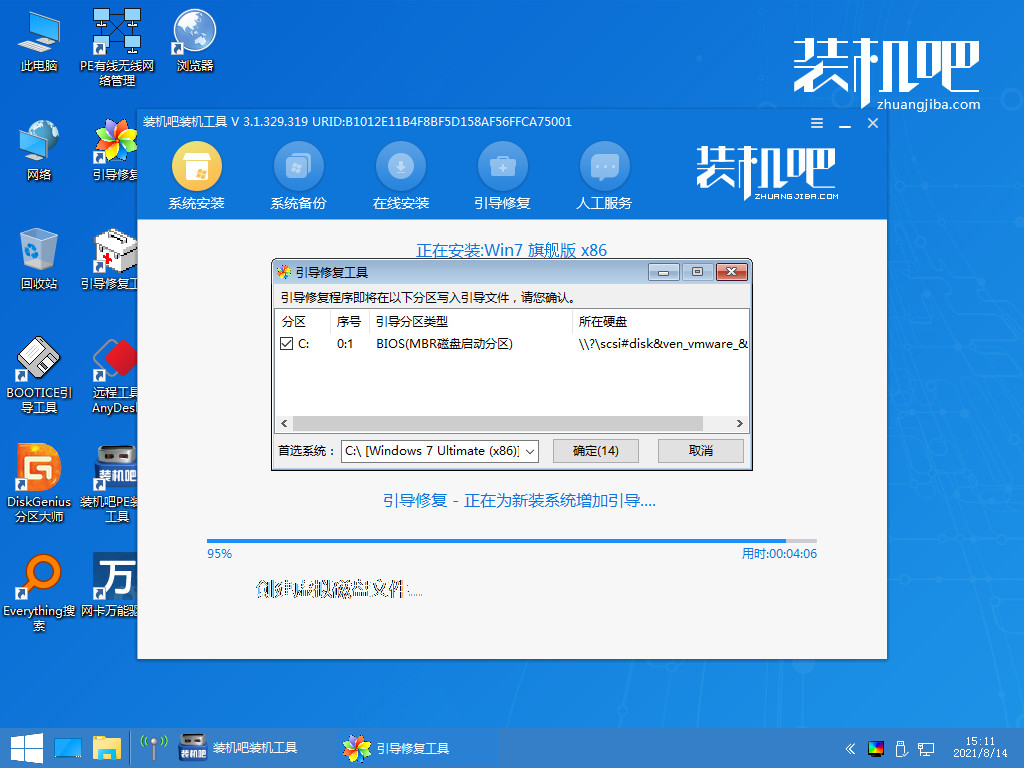
9、等待注册表的设置更新。

注意事项:装系统之前注意重要文件的保存。
总结:以上就是重新安装win7系统的步骤。
如何安装电脑系统,如何安装电脑系统win7,电脑安装系统
上一篇:windows98安装教程
下一篇:黑云一键重装系统如何下载




