

苹果电脑装双系统教程
- 时间:2022年11月11日 15:48:28 来源:魔法猪系统重装大师官网 人气:8288


有些用户想要给自己的苹果电脑装双系统,这样我们就可以方便切换系统进行不同的操作,但是自己不知道苹果电脑怎么装双系统呢?接下来小编为大家带来苹果电脑装双系统教程,有需要的用户快来看看吧!
工具/原料:
系统版本:mac OS系统
品牌型号:苹果MacBook13
方法/步骤:
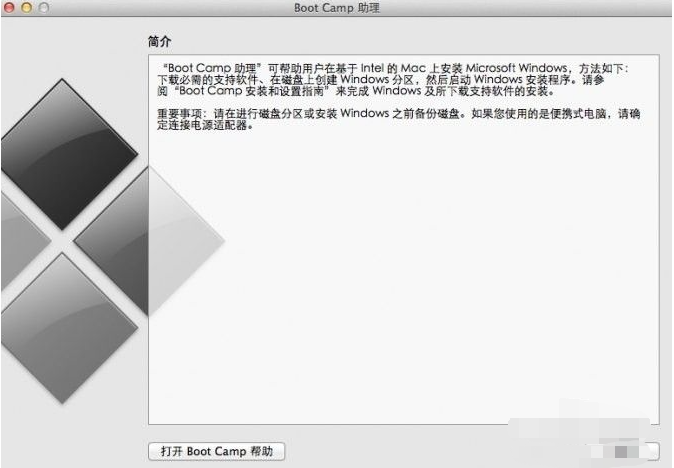
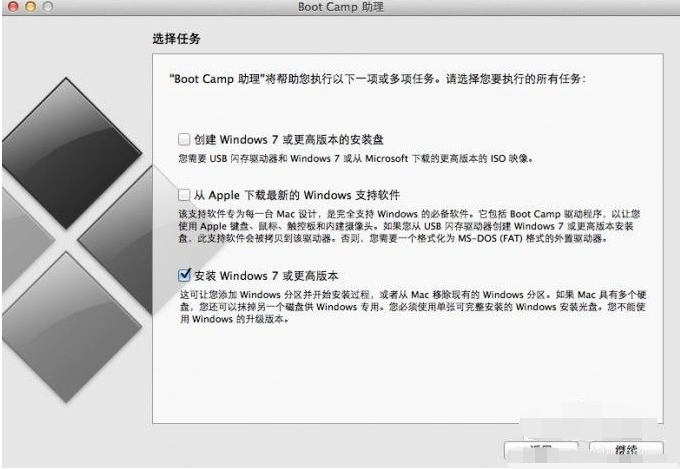
1、首先我们打开Boot Camp助理,点击继续。
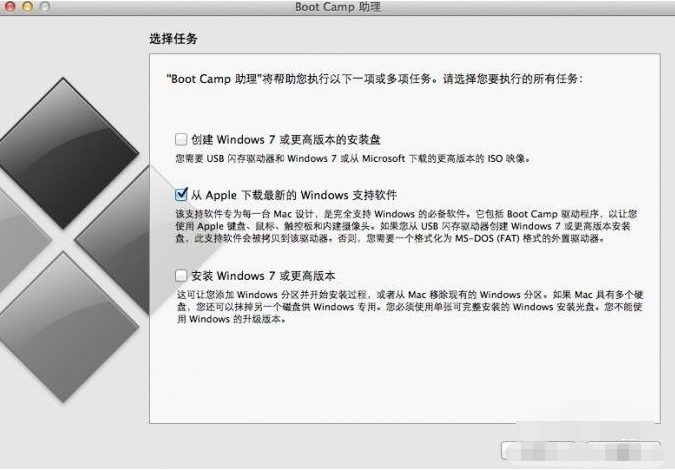
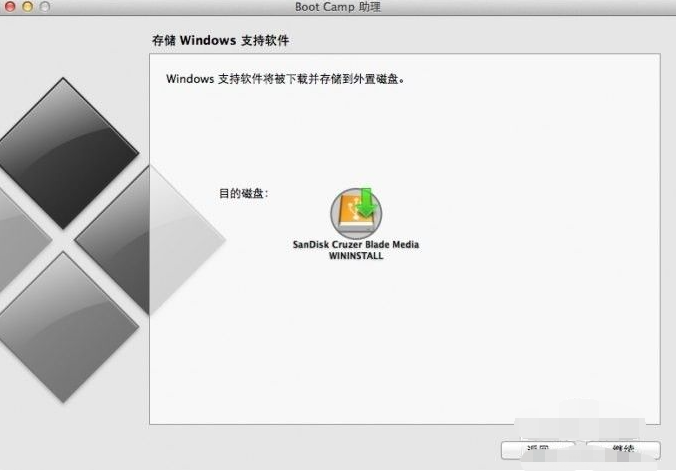
2、插入WIN 系统U盘到电脑,选择从Apple 下载最新的Windows 支持软件,点击继续,等系统自动下载Windows 驱动到U盘即可。
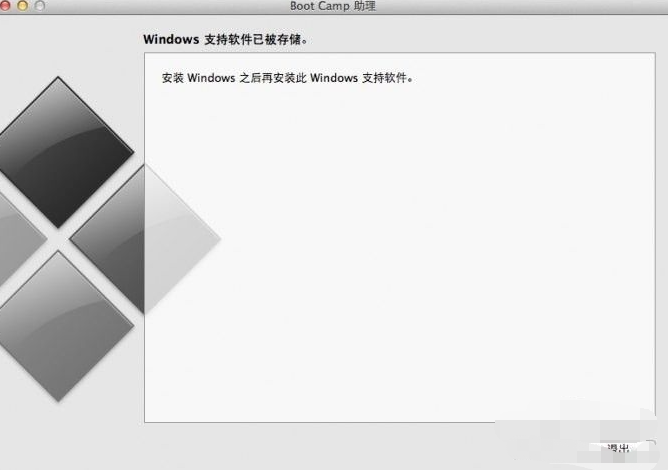
3、等Windows 支持文件下载完成之后,点击退出。
4、插入Windows 安装U盘或者光盘到电脑,再次启动Boot Camp助理,选择安装Windows 7 或者更高版本。
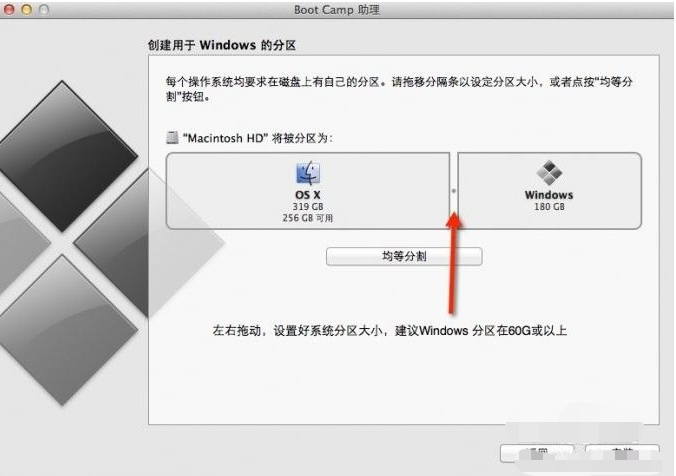
5、设置Windows 分区大小,这边建议Windows 7用户的分区在60G或以上,设置完成之后点击安装。
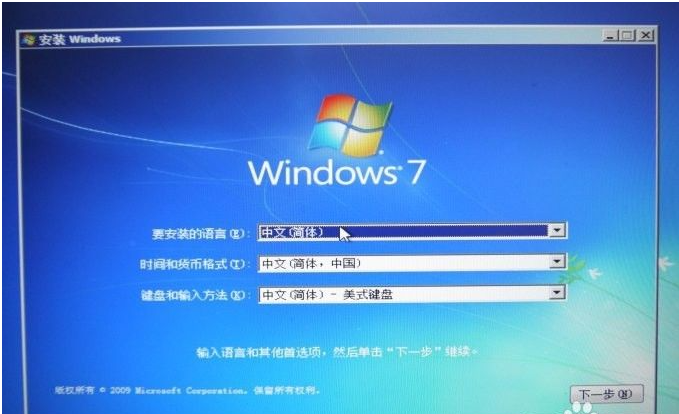
6、分区完成之后将会自动重启电脑,重启电脑之后系统自动进入Windows安装页面。
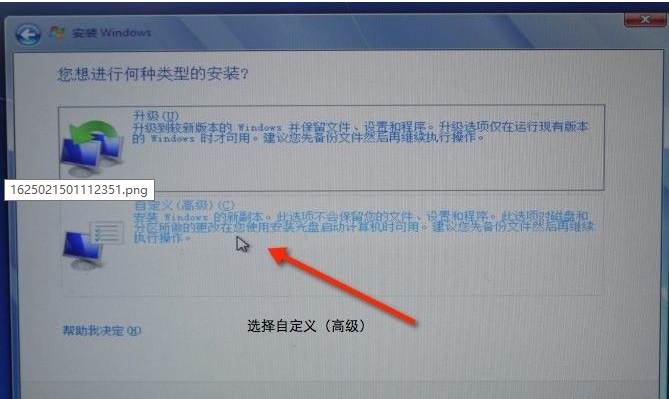
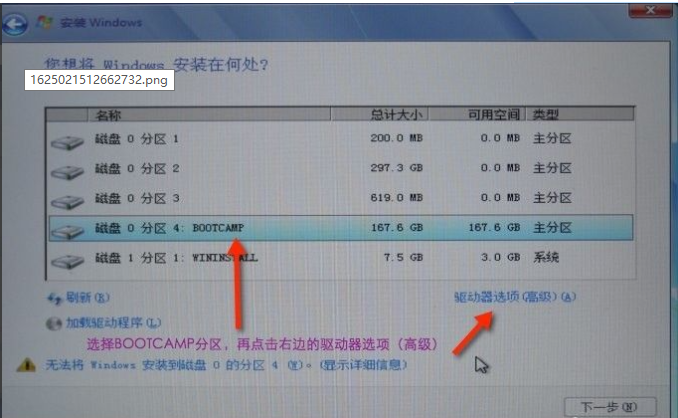
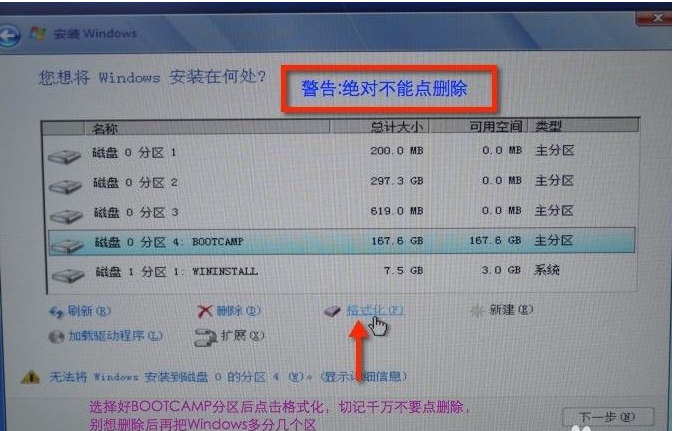
7、此时选择BOOTCAMP分区,点击驱动器选项(高级),选择好BOOTCAMP分区致后点击格式化,记住千万不要点删除,别想删除之后再把Windows多分几个区。
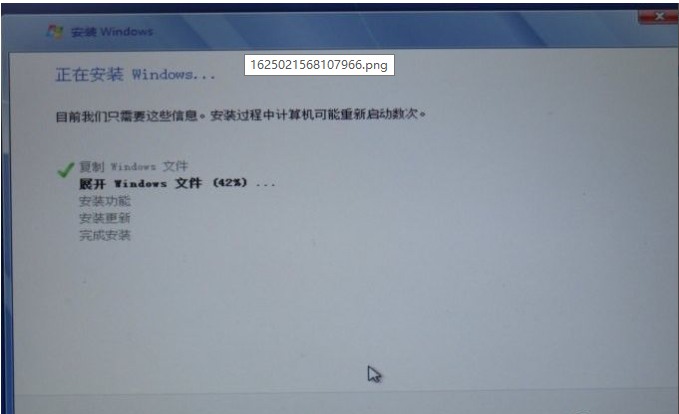
8、点击下一步,将会开始安装Windows 7系统,安装过程中可能会导致自动重启几次电脑。
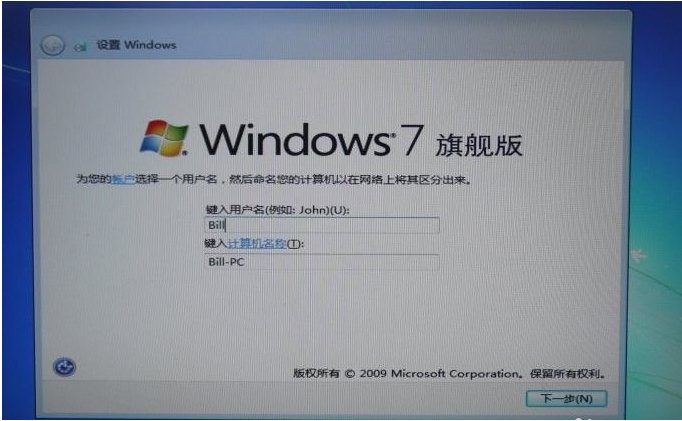
9、安装好系统之后要设置一些基本信息。
10、进入系统之后安装之前下载的Windows 支持软件。
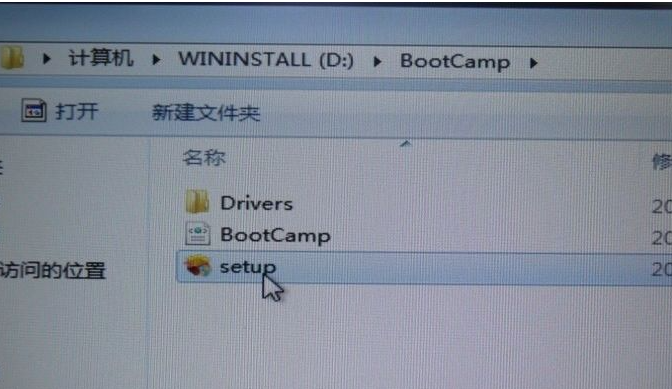
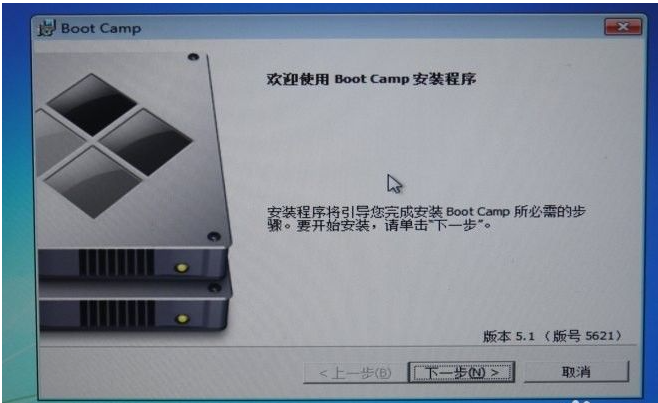
11、重启电脑之后双系统就安装完成了啦。以后我们开机可以按住Option键不放,选择需要启动的系统即可。
总结:
上述就是苹果电脑装双系统教程啦,希望对大家有所帮助。
苹果电脑装双系统,苹果电脑怎么装双系统,苹果电脑装双系统教程
上一篇:电脑怎么重装系统不用u盘
下一篇:电脑怎样重装系统




