

电脑怎样重装系统
- 时间:2022年11月11日 16:05:37 来源:魔法猪系统重装大师官网 人气:8491


现如今还是有很多用户不知道怎样重装系统,当我们在使用电脑的时候,出现问题且无法解决或者想要换个操作系统来使用时,重装就可以解决这些故障啦。那么电脑怎样重装系统呢?下面,小编给大家带来怎样重装系统教程。
工具/原料:
系统版本:windows 10系统
品牌型号:联想Y50p-70-ISE
软件版本:小白一键重装系统V2290
方法/步骤:
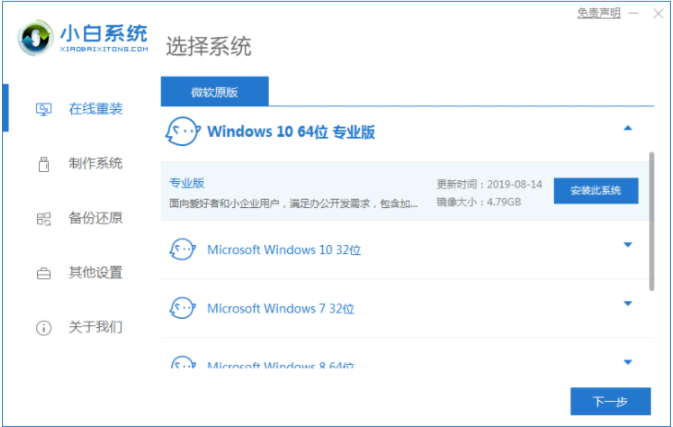
1、下载安装小白一键重装系统软件并打开,选择win10系统。
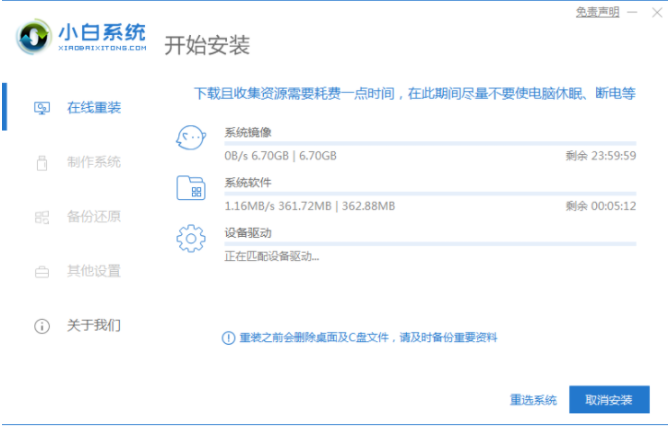
2、耐心等待系统开始下载。
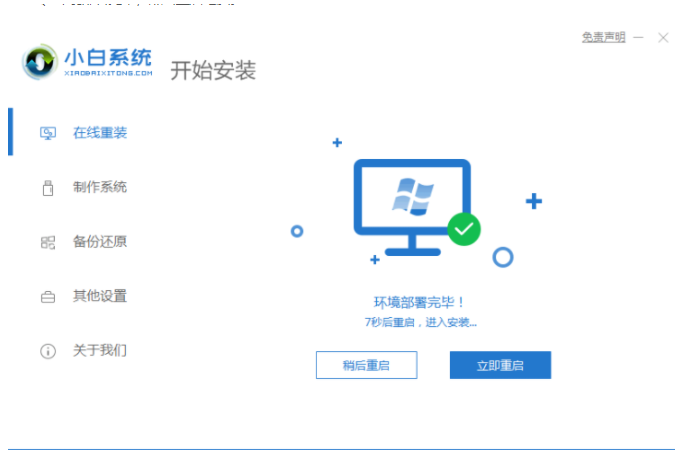
3、环境部署完毕之后,点击立即重启。
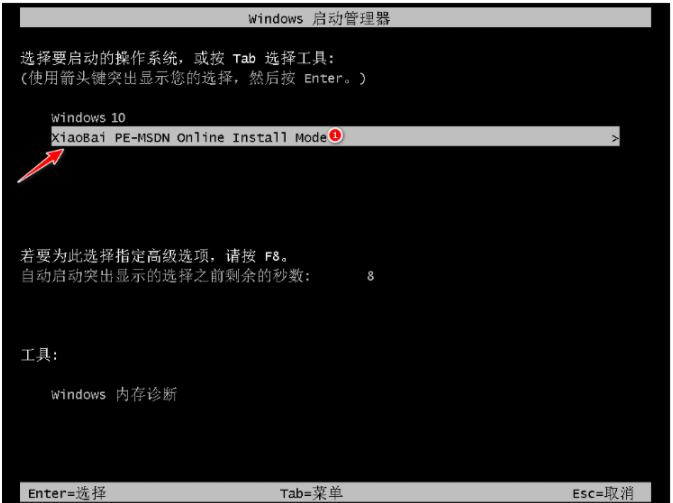
4、选择第二个选项即可。
5、正在修复引导。
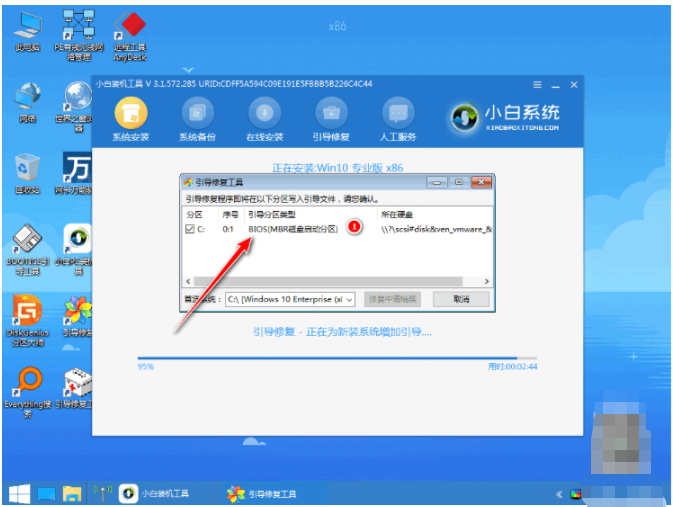
6、系统安装完成之后,再次点击立即重启。
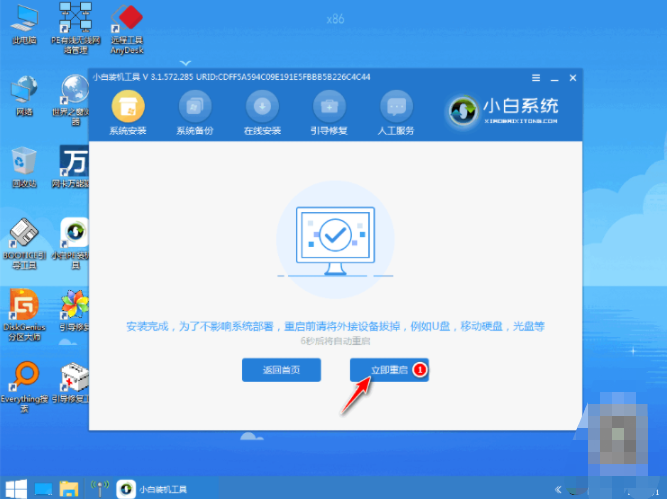
7、选择新安装好的windows10系统即可。
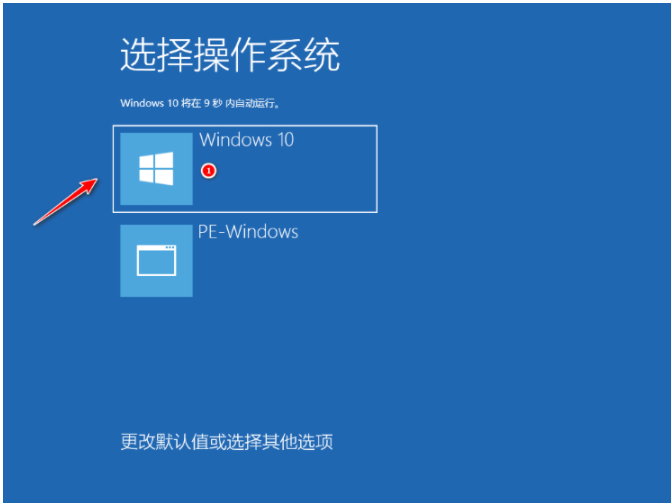
8、进入windows10系统页面就表示重装完成。
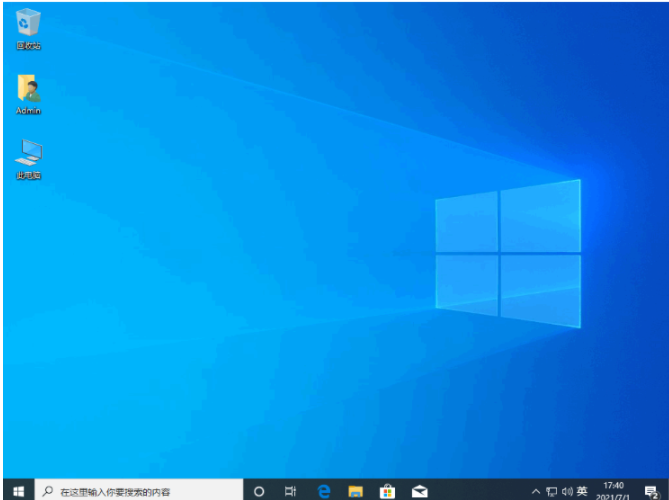
总结:
1、下载载安装小白一键重装系统软件并打开,选择win10系统。
2、根据上述教程操作,完成之后重启电脑。
3、选择第二个选项之后,进行修复引导。
4、系统安装完成之后,再次重启电脑,选择新安装好的windows10系统。
怎样重装系统,电脑怎样重装系统,怎样重装系统教程
上一篇:苹果电脑装双系统教程
下一篇:台式机重装系统教程




