

电脑重新装系统怎么装
- 时间:2022年12月12日 16:20:29 来源:魔法猪系统重装大师官网 人气:10017


我们的电脑使用一段时间后,会发现有卡顿的问题,清理缓存垃圾后还是会卡顿怎么办呢?这时候我们只有通过重新装系统来解决,现在还有部分小伙伴不知道重新装系统怎么装,没关系,下面小编把重装系统教程带给大家,我们一起来学习下吧。
工具/原料:
系统版本:Windows 10
品牌型号:联想扬天M51-80A-ISE
软件版本:装机吧一键重装系统
方法/步骤:
1.首先我们下载一个装机吧一键重装系统软件,安装完成后,我们打开系统,点击需要重装的系统。点击“安装此系统”。
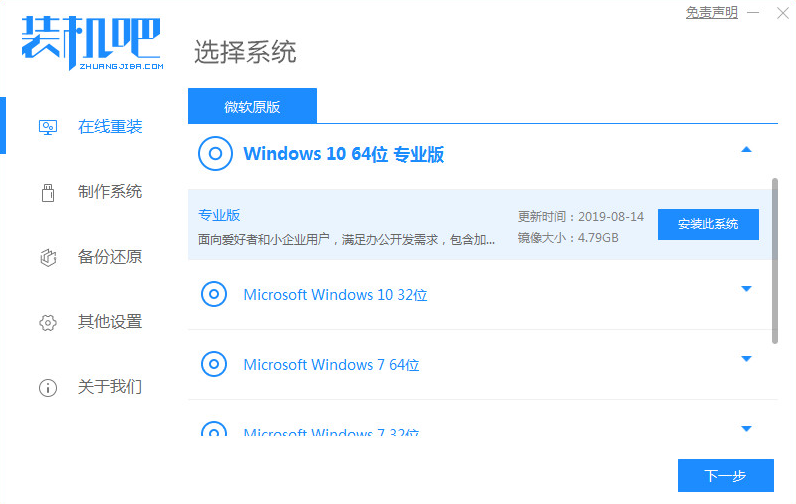
2.将需要安装的系统软件勾选上,勾选完成后点击下一步。

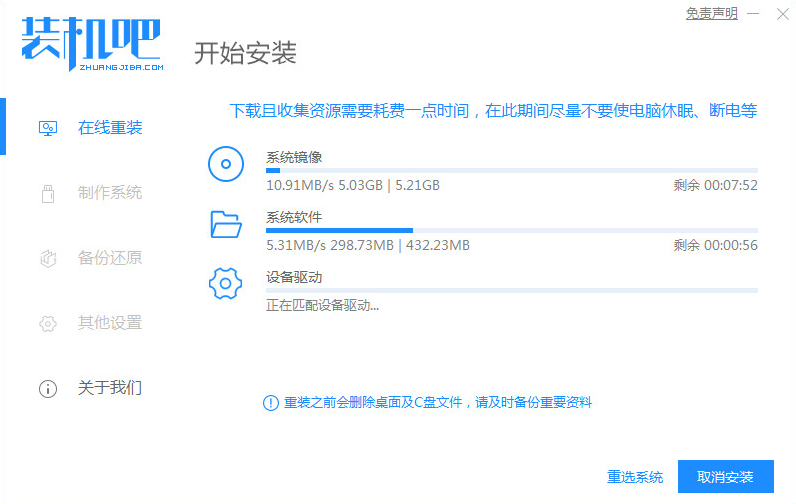
3.开始下载系统镜像文件数据及驱动设备,我们只需耐心等待下载完成即可。
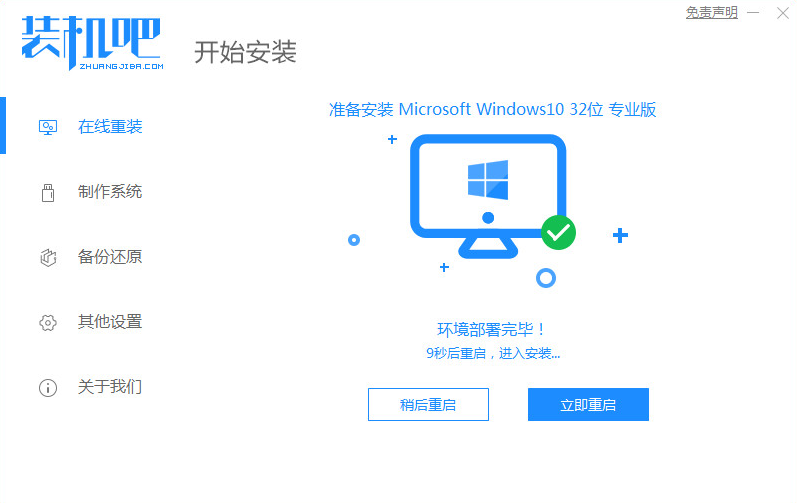
4.下载完成后,需要我们手动重启电脑,此时我们点击“立即重启”按钮。
5.重启进入到启动项页面,点击第二个选项进入到PE系统。

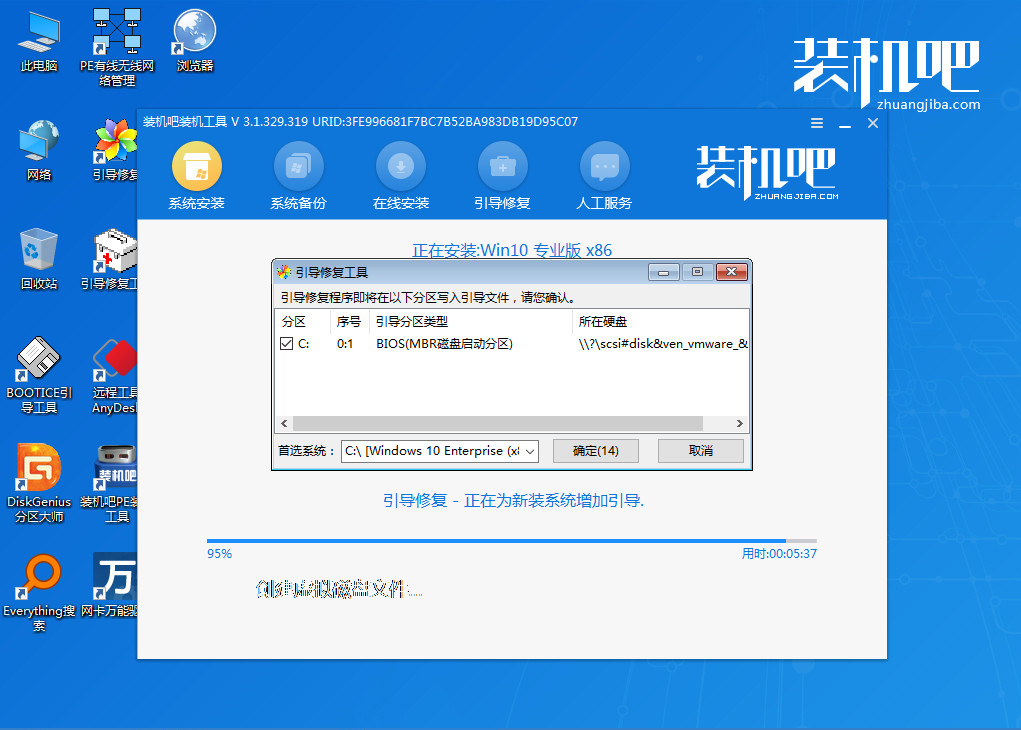
6.进入系统后,我们打开装机吧一键重装系统软件,开始自动安装系统镜像文件,无需我们手动操作,耐心等待安装完成。

7.将系统盘目标分区为c盘,点击“确定”进入到下一步操作。
8.安装完成后,我们再次点击“立即重启”。
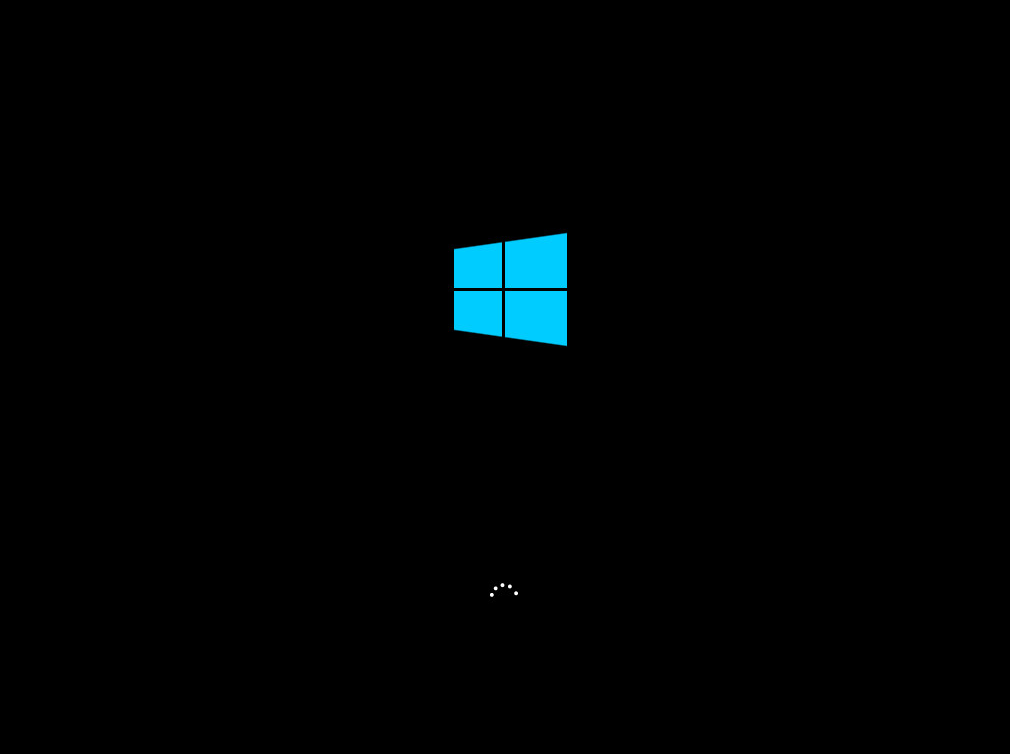
9.最后重启进入到系统页面时安装就完成了。

以上就是关于重新装系统怎么装的内容,你学会了吗。
重新装系统怎么装,一键重装系统,重装系统教程
上一篇:电脑怎么重装系统
下一篇:不用u盘重装系统win10的方法




