

不用u盘重装系统win10的方法
- 时间:2022年12月13日 14:20:31 来源:魔法猪系统重装大师官网 人气:5397


u盘重装系统是常见的重装系统方法,那么没有u盘的情况下如何重装win10呢?其实我们还可以采用一些重装工具帮助快速安装,下面就教下大家不用u盘重装系统win10步骤和详细教程。
工具/原料:
系统版本:Windows 10
品牌型号:神舟战神G9-CU7PK
软件版本:小鱼一键重装软件V2290
方法/步骤:
1、要想不用u盘重装系统win10,在电脑上下载安装小鱼一键重装软件工具并打开,选择需要安装的win10系统,点击安装此系统。(注意在安装前备份好c盘重要资料,关掉电脑上的杀毒软件避免被拦截)
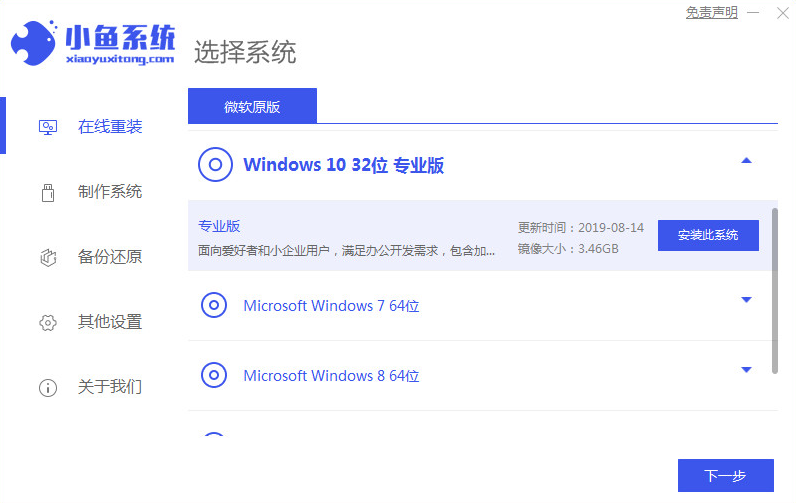
2、工具会开始下载镜像文件资料,我们需耐心等待完成下载。

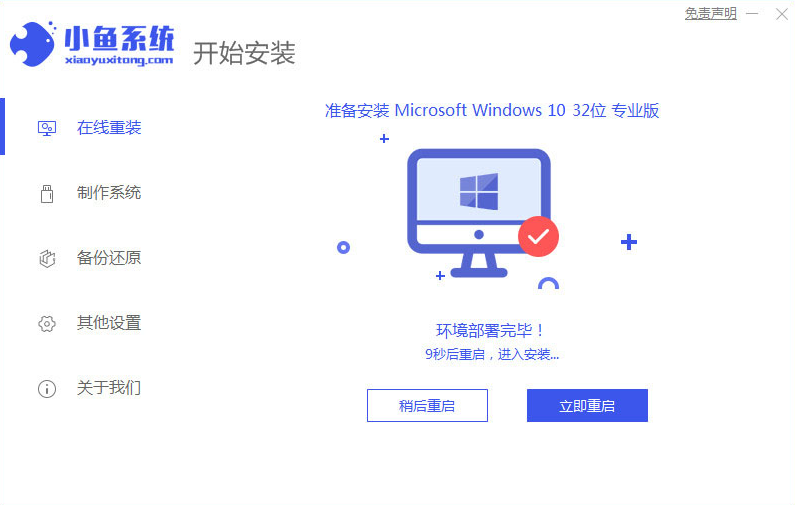
3、等待环境部署完成之后点击立即重启。
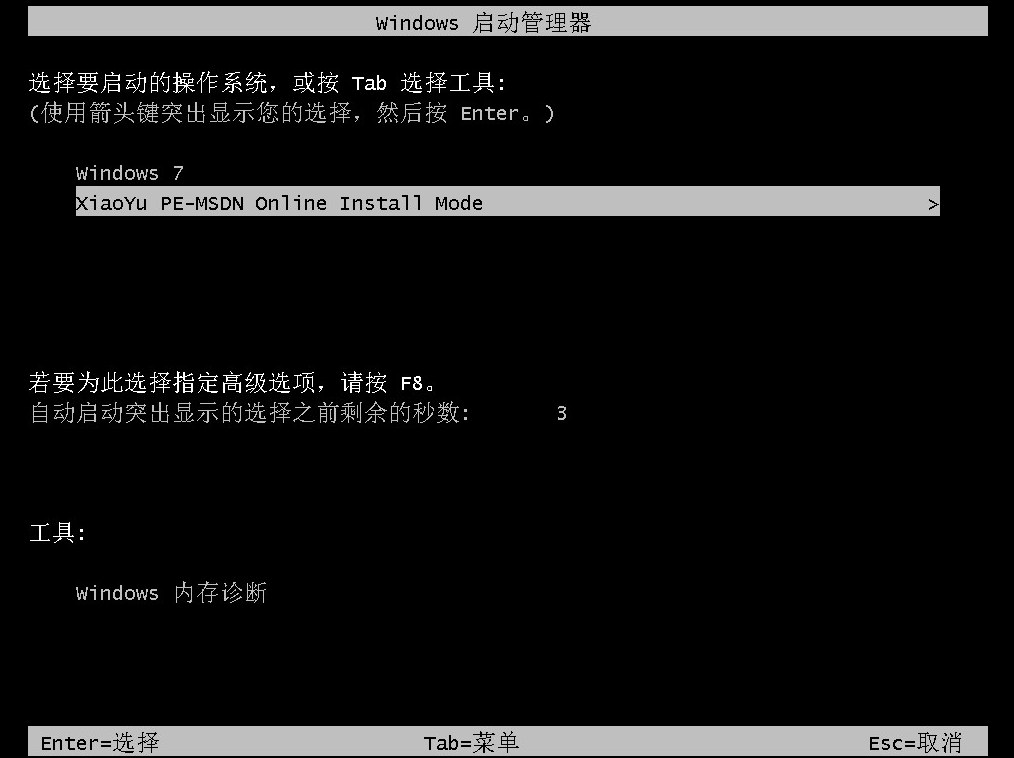
4、重启进入该页面,选择第二个选项进入到小鱼的pe当中。
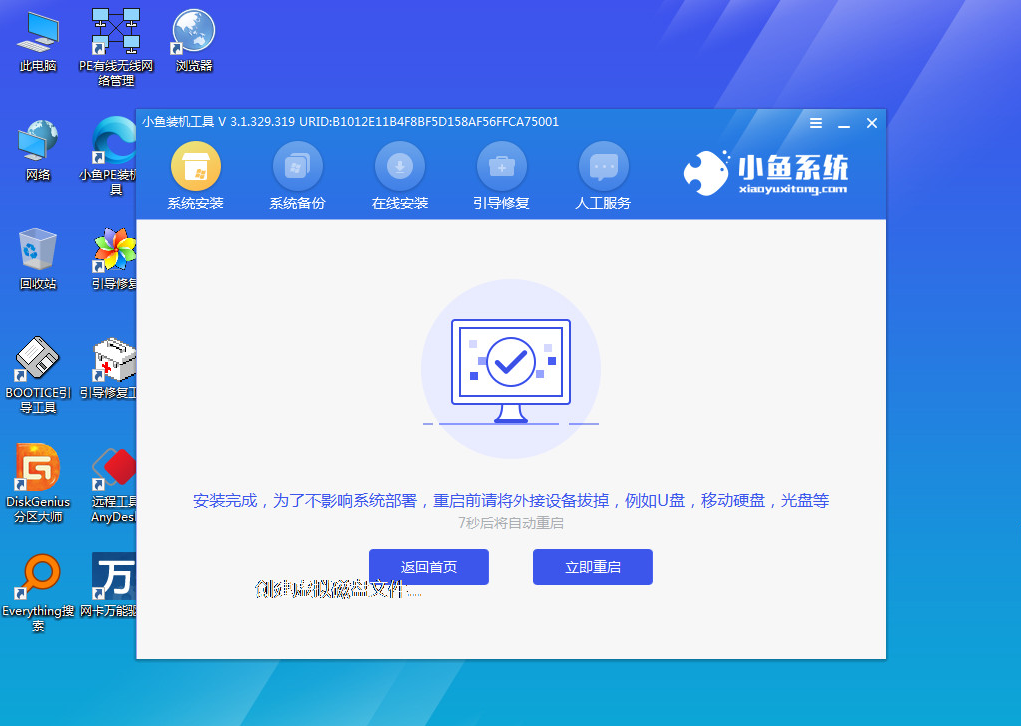
5、此时装机工具会自动进行系统的安装操作,我们需等待安装完成。
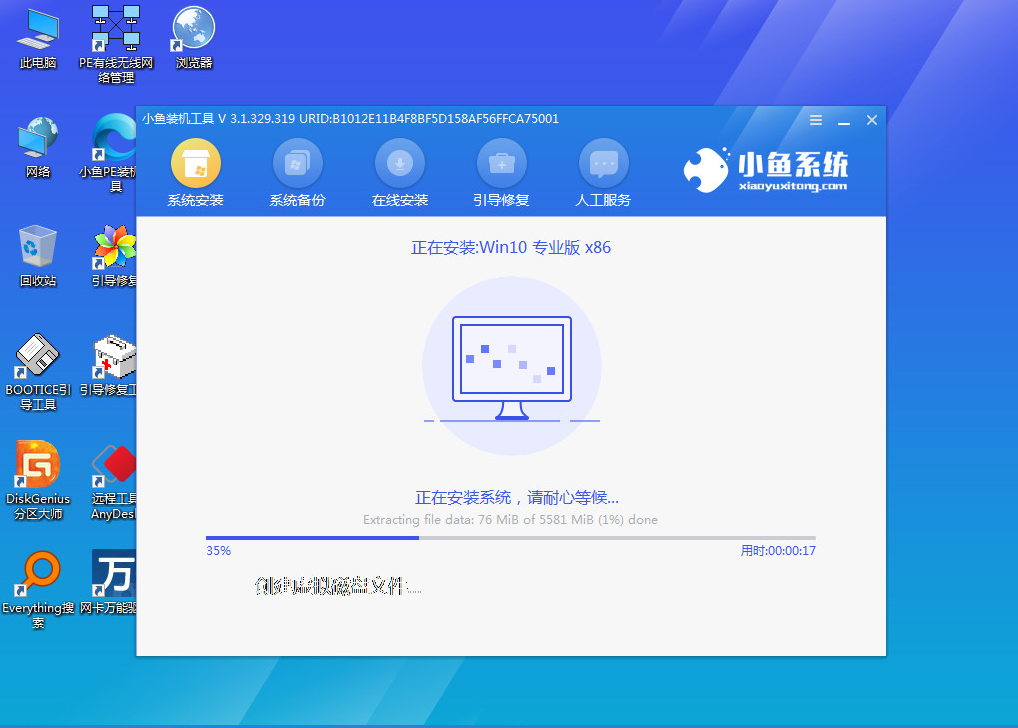
6、完成之后然后重启电脑。
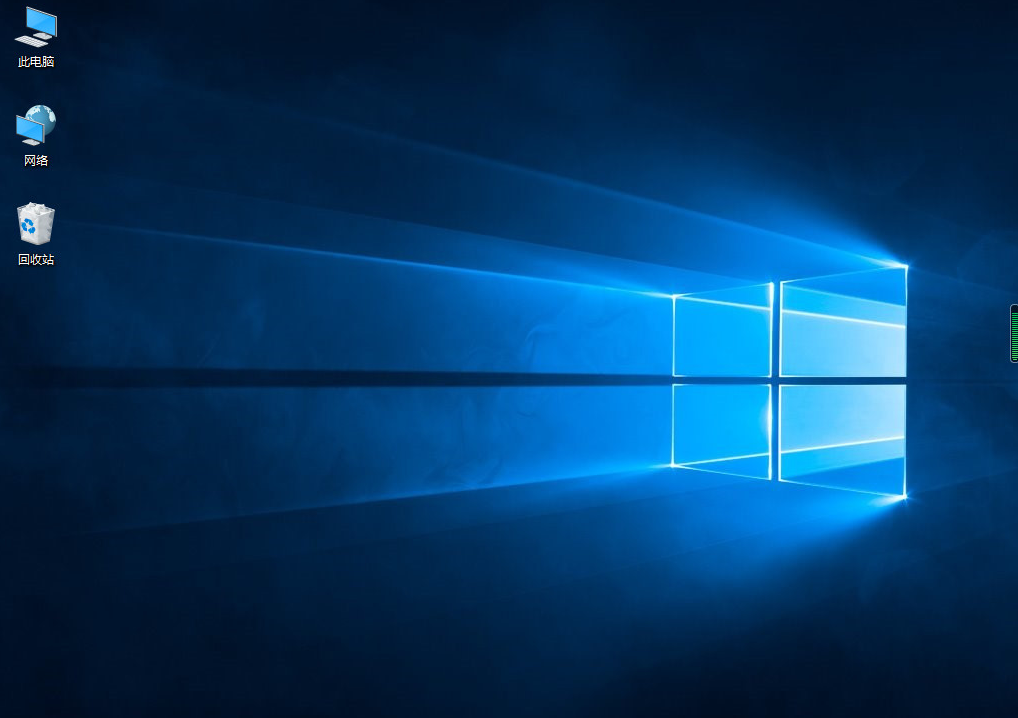
7、最后当重启回到win10桌面后,就说明重装系统win10步骤完成啦。
以上便是不用u盘重装系统win10步骤和详细教程,有需要的小伙伴可以参照教程进行操作。
总结
1、下载小鱼重装系统软件,选择win10系统下载;
2、下载完成后重启电脑;
3、进入pe系统安装系统,最后重启即可。
不用u盘重装系统win10,没有u盘如何重装win10,不用u盘重装系统win10的方法
上一篇:电脑重新装系统怎么装
下一篇:如何一键重装xp系统步骤教程




