

大白菜pe装机工具使用方法
- 时间:2022年12月16日 16:54:10 来源:魔法猪系统重装大师官网 人气:14818


通过u盘pe启动盘重装系统可以有效解决许多难以解决的系统故障问题,那么应该如何使用U盘启动盘重装系统呢?下面小编就教大家大白菜pe装机工具重装系统方法。
工具/原料:
系统版本:Windows10
电脑型号:新蜂鸟 Swift3
软件版本:大白菜U盘启动盘制作工具V6.0_2204
方法/步骤:
1、 首先在官网上下载并安装大白菜装机工具,并制作一个大白菜U盘启动盘。等待U盘制作完成后,先查询该电脑型号的U盘启动快捷键。随后再重启电脑,在重启过程中狂按快捷键,直到电脑会显示启动项设置,这时将U盘作为第一启动项。
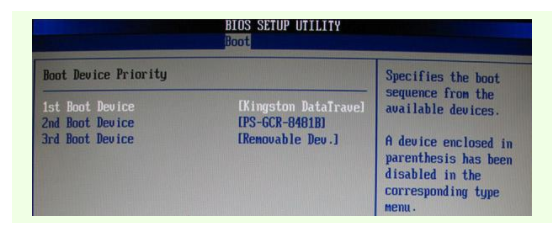
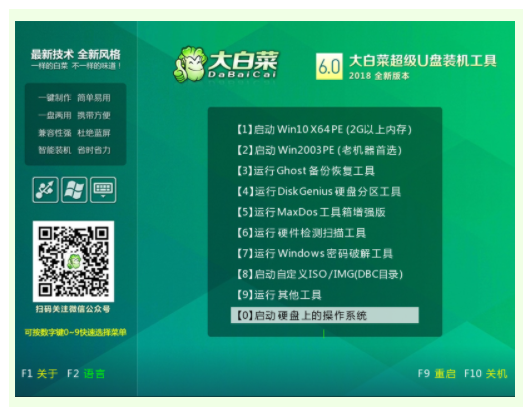
3、接下来进入大白菜pe界面,选择第一项“启动Win10 X64 PE(2G以上内存)”。
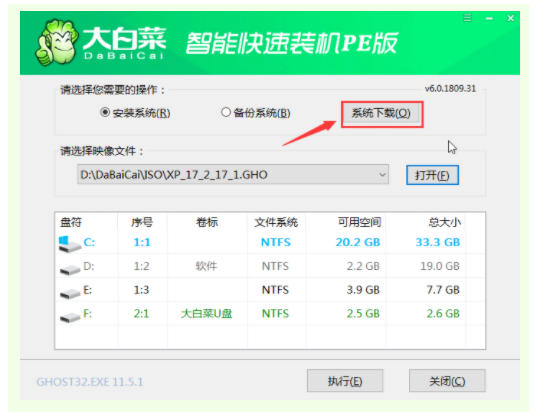
4、打开大白菜一键重装后,选择右上角在线系统下载。
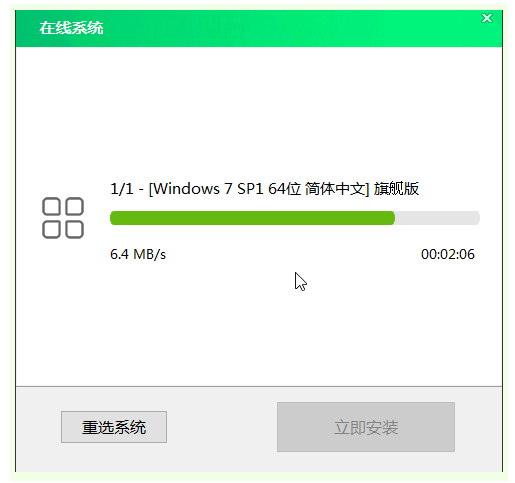
5、在弹出Windows系统在线下载窗口中根据自身需求下载并安装系统版本。
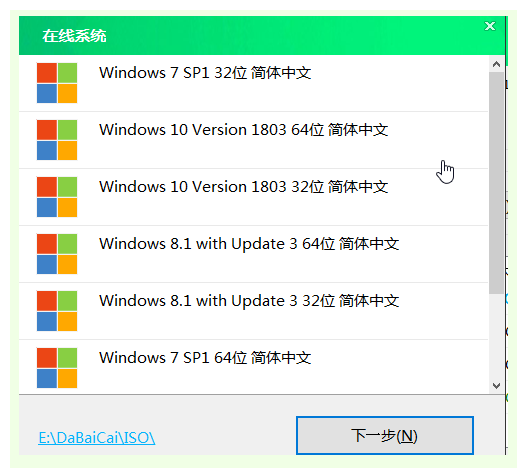
6、系统下载好后,点击“立即安装”。
7、安装完成后重启电脑,记得要先拔掉U盘再重启电脑哦。
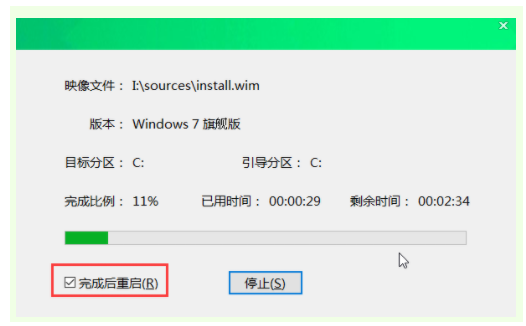
8、系统安装完成后,重启电脑,软件会自动进行系统的部署。部署完毕后即可进入安装好的系统。
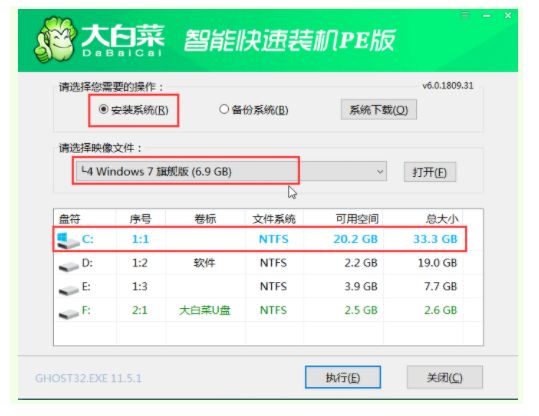
如果您在重装前准备好了系统镜像,可在第四步中选择“安装系统”,选择下载好的系统镜像和安装路径安装在C盘中,然后点击“执行”。接下来的操作和如上所述一样,这里就不加以赘述了。
总结:以上就是小编今日分享的大白菜pe装机工具的使用方法,希望看完后能够解决你的问题。
大白菜pe,大白菜pe装机工具使用方法,大白菜怎么重装系统
上一篇:电脑怎么重装系统不用u盘教程
下一篇:苹果笔记本怎么重装系统




