

苹果笔记本怎么重装系统
- 时间:2022年12月17日 09:40:16 来源:魔法猪系统重装大师官网 人气:15549


苹果系统和windows系统类似,用久了也会出现问题,需要重装苹果系统解决。有不少网友还不清楚苹果笔记本怎么重装系统,下面小编就给大家演示下苹果笔记本重装系统的详细步骤。
工具/原料:
系统版本:mac os x
品牌型号:苹果matebook13
软件版本:8G容量U盘,制作mac os x系统安装U盘(mac下制作,网上搜索方法很多)
方法/步骤:
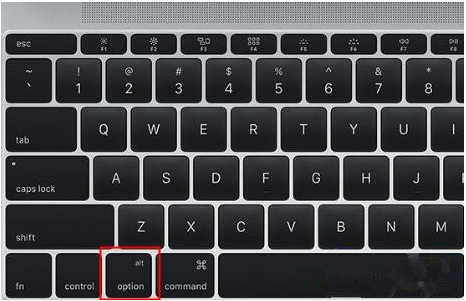
1、首先在苹果笔记本电脑上插入制作好的mac os系统U盘,启动电脑,长按Option键进入。
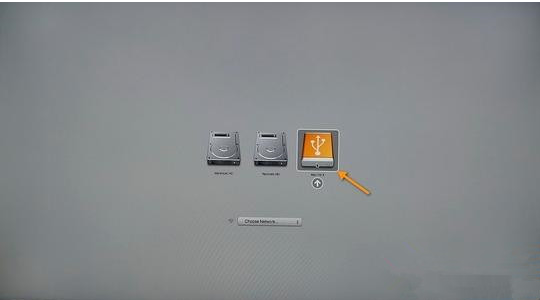
2、来到启动选择菜单中,点击黄色的U盘图标进入下一步。
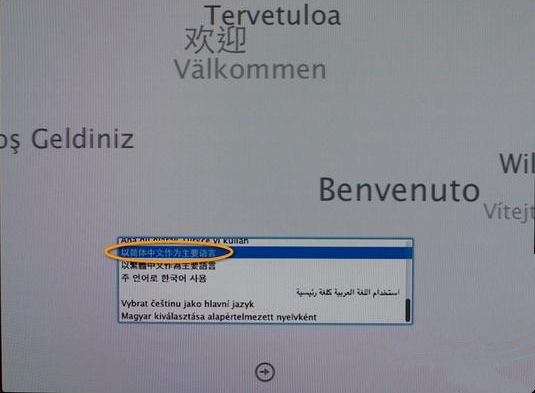
3、选择操作系统语言,一般都是选简体中文为主。
4、点击【磁盘工具】进入下一步。

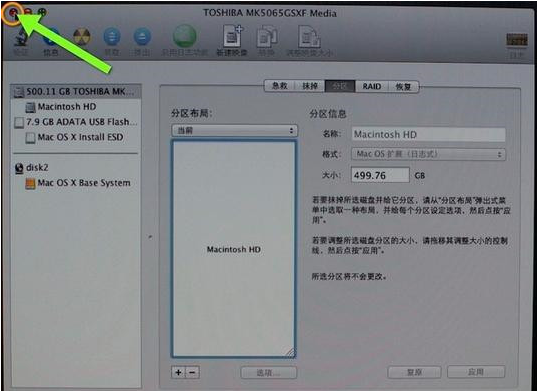
5、选择要安装系统的硬盘,点击【分区】,分区布局选择【1个分区】,格式选择【Mac OS扩展(日志式)】,然后点击应用。
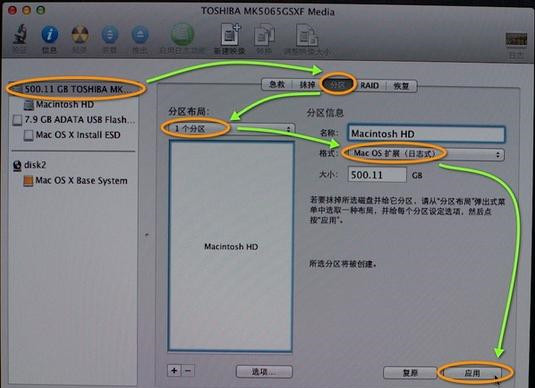
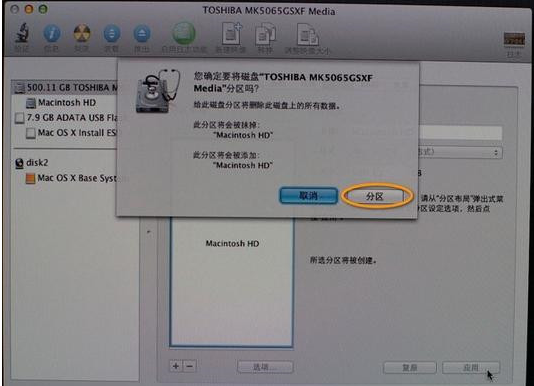
6、提示分区数据将被抹掉,确认没问题后点击【分区】。
7、然后点击左上角关闭图标,退出。
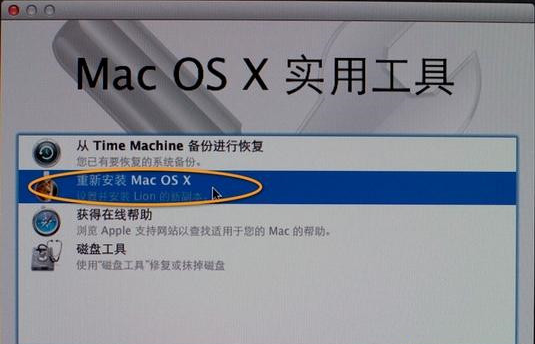
8、重新回到实用工具,点击【重新安装Mac OS X】进入下一步。
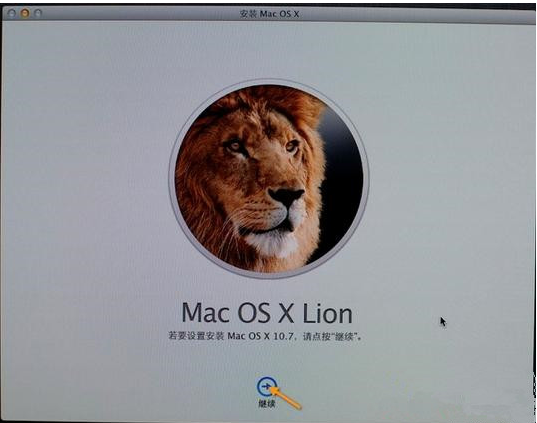
9、启动安装向导,点击【继续】。
10、同意软件许可协议,然后再点击已经分区的硬盘,比如Macintosh HD进入安装。

11、执行系统安装准备,重启之后系统自动开始安装,耐心等待即可。
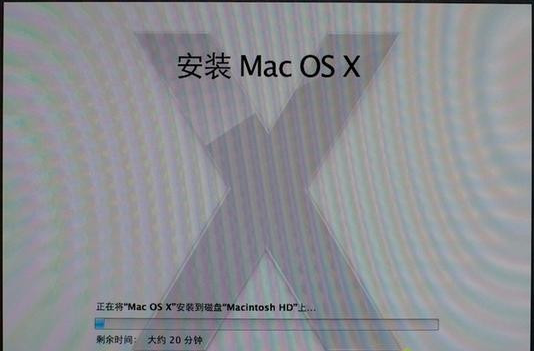
12、当系统安装完成后会自动重启,点击继续进行mac系统配置即可正常使用新系统。

注意事项:在安装系统之前,先备份好系统盘的相关数据,避免丢失。
总结:
以上便是苹果笔记本重装系统的详细步骤,有遇到类似的苹果系统故障问题需要修复的小伙伴都可以参照教程去重装系统解决哦。
苹果笔记本重装系统,苹果笔记本怎么重装系统,重装苹果系统
上一篇:大白菜pe装机工具使用方法
下一篇:怎么重装电脑系统教程




